
가이드
같은 캐릭터에게 새 옷을: 참고 이미지로 준비하는 AI 의상 변경
인물 원본과 애니 의상 참고로 AI 옷 갈아입히기를 준비합니다. APIXO 다중 입력, 미실험 프롬프트, 이용 조건과 결과 점검 기준을 알아보세요.
Ethan Wang
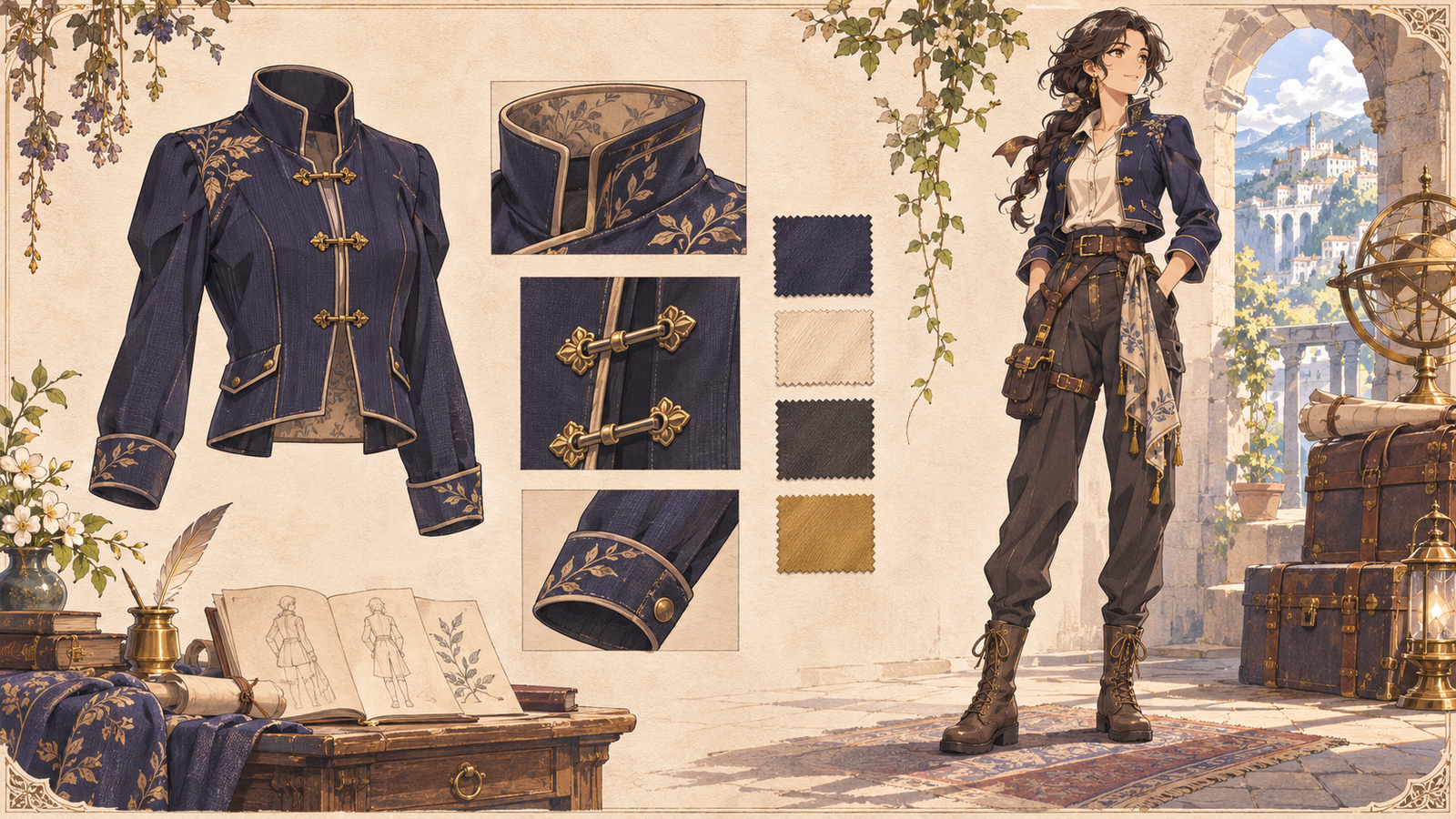
얼굴과 머리, 그림체는 마음에 들지만 옷만 바꾸고 싶을 때가 있습니다. '더 화려하게'보다 옷깃과 소매, 실루엣이 보이는 참고가 구체적입니다. 성인 창작 캐릭터의 여행복을 예로, 인물과 의상 이미지의 역할을 나눠 편집을 준비합니다.
제작자와 프로젝트 링크
원본 자료: COSTUME-ANIME-DB, 공개자 ギア(@giaaibusi). 원작자의 게시물을 확인하세요.
AI로 생성한 독창적인 설명용 삽화이며, ギア 갤러리의 자료나 APIXO 모델 실측 결과가 아닙니다.
원작자의 게시물로 자료 살펴보기
ギア의 원본 게시물을 먼저 살펴보고 참고 자료를 자신의 작업에 적용해 보세요.
ギア · @giaaibusi
https://x.com/giaaibusi/status/2117090562595828148유지할 캐릭터와 바꿀 의상을 따로 정하기
긴 로브를 짧은 여행용 재킷으로 바꾼다고 가정해 보세요. 얼굴·머리·체형·포즈·그림체는 유지 목록에, 길이·소매·색·장식은 변경 목록에 둡니다. 처음에는 한 벌만 선택해 서로 다른 디자인의 충돌을 줄입니다. ギア의 갤러리는 디자인 자료이며 완성된 편집 결과가 아닙니다.
실루엣, 색상, 장식 순으로 고르기
먼저 후보를 작게 보면서 어깨너비, 소매의 부피, 길이, 밑단을 살펴보세요. 작은 화면에서도 남아야 할 특징은 무엇인가요? 다음으로 주조색과 강조색을 정하고, 옷깃이나 여밈, 자수는 마지막에 검토합니다.
인물 이미지와 의상 이미지로 편집 지시 작성
이미지1은 성인 창작 애니메이션 캐릭터입니다. 이미지2는 여행복 디자인만 참고합니다. 이미지1의 로브를 이미지2의 짧은 재킷으로 바꾸고 옷깃·소매·배색을 참고하세요. 이미지1의 얼굴·머리·비율·포즈·그림체·배경은 유지하고 이미지2의 인물이나 카메라 각도는 복사하지 마세요.
옷은 바뀌었는데 다른 캐릭터처럼 보인다면
먼저 옷 길이와 소맷단, 여밈과 장식을 비교하고 눈·머리·체형·선의 느낌을 확인합니다. 장식만 빠졌다면 해당 부분만 수정하고, 얼굴이나 그림체가 달라졌다면 원본 인물 이미지로 돌아가 참고에 불필요한 인물 정보가 있는지 살펴봅니다.
같은 캐릭터의 장면별 의상 만들기
반복 사용할 캐릭터 기준 이미지를 정하고 애니 의상 갤러리에서 일상복과 여행복을 고릅니다. 두 편집 모두 같은 기준 이미지에서 시작해 얼굴, 머리, 비율과 화풍을 고정하세요. 첫 편집의 얼굴 변화가 다음 의상에 이어지지 않도록 합니다. 칼라, 소매, 주색과 대표 소품을 비교하고 선택한 참고 ID를 기록하세요. 이렇게 만든 두 착장은 만화의 장소 전환, 캐릭터 일러스트나 장별 표지에 활용할 수 있습니다.
의상을 애니메이션 숏의 기준으로 사용하기
손, 옷자락과 움직일 부분이 보이는 인물 이미지를 먼저 완성해 영상 입력으로 사용합니다. 첫 지시는 “역에 선 인물이 고개를 살짝 돌리고, 바람에 재킷 자락이 흔들리며 카메라가 천천히 다가간다”처럼 좁힙니다. 잠금 장식의 이동, 망토와 팔의 교차, 색상 변화를 확인하세요. 정지 화면에서 소맷단이 빠졌다면 영상보다 먼저 수정합니다. 등장 장면, 예고편, 계절별 오프닝으로 확장할 때도 각 숏의 의상 설정을 기록해 두세요.
영상 모델: Kling 2.6 · Seedance 2.5
다음 작업으로 확장하기
의상·포즈·공간 배치를 조합하려면 여러 갤러리로 인물 참고에서 영상 스토리보드까지 만드는 흐름을 참고하세요.
시작하기 전에
장면과 지시는 창작 계획이며 APIXO 생성 실측 결과가 아닙니다. 직접 만든 성인 가상 캐릭터를 쓰고 원본 갤러리 조건에 따라 필요한 참고를 한 장씩 선택하세요. 갤러리 이미지를 일괄 다운로드하거나 재배포하지 말고 모델 입력 방식과 현재 비용을 확인하세요.
공식 사이트와 출처
먼저 인물 이미지 한 장을 완성한 뒤 영상 입력 방식을 선택하세요.
APIXO로 빌드하기
이미지, 동영상, 오디오 모델을 한곳에서 탐색해 보세요.