
Guide
Cambiare la posa mantenendo il personaggio: due immagini, due ruoli
Prepara una posa seduta dello stesso personaggio con i riferimenti originali di Gia: scegli azione e vista, assegna i ruoli alle immagini e controlla il volto.
Ethan Wang
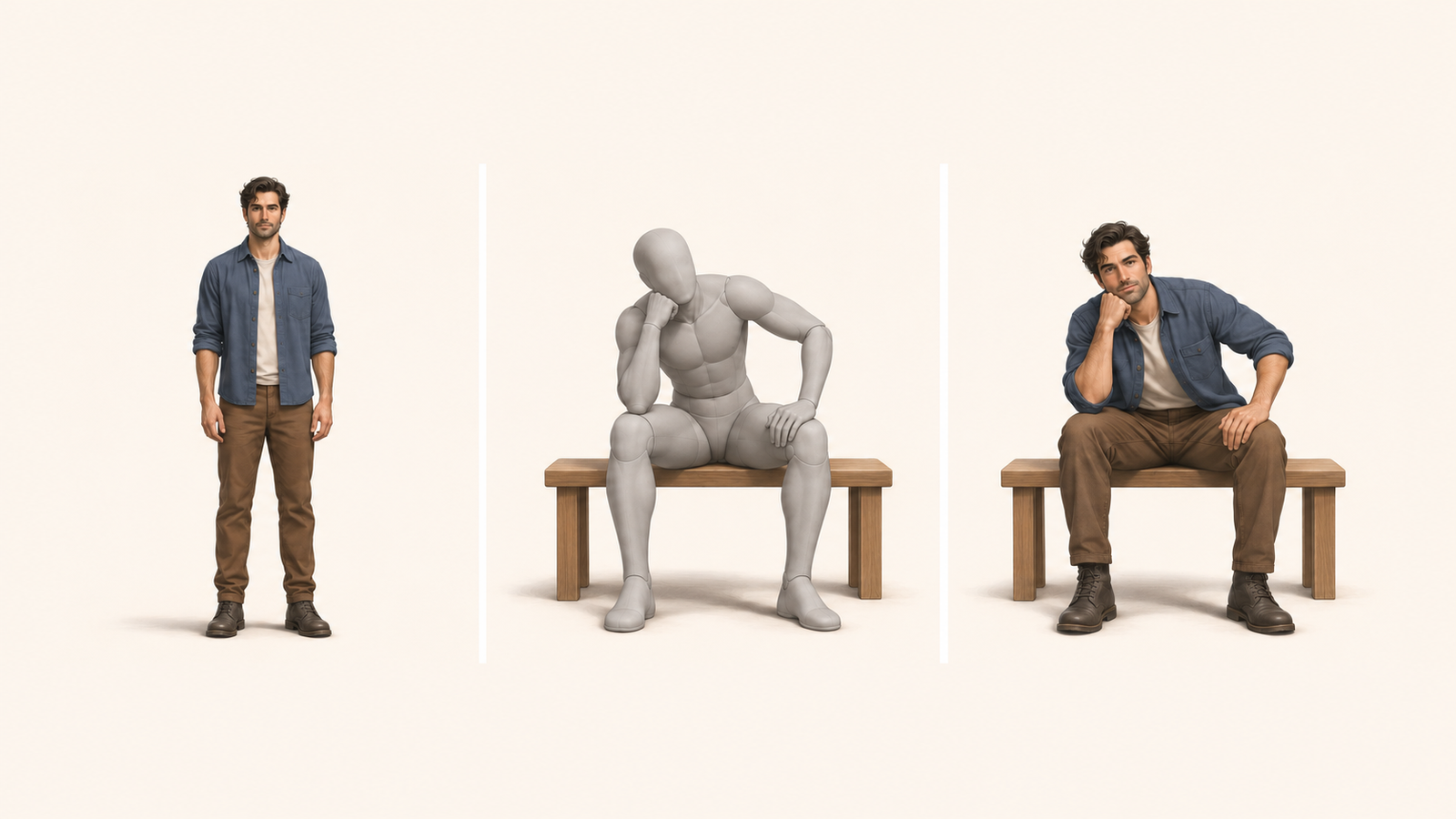
Viso e abiti ti piacciono; ora vuoi solo far sedere il personaggio con una mano sotto il mento. La sua immagine indica chi conservare, quella della posa descrive corpo e punto di vista. Parti dalla galleria originale di Gia e trasforma queste scelte in istruzioni di modifica.
Autore e collegamenti al progetto
Risorsa originale: POSE-DB-01, pubblicata da ギア (@giaaibusi). Leggi l'annuncio dell'autore.
Personaggio: identità e abiti · Posa: disposizione del corpo · Composizione desiderata: unire i ruoli — Illustrazione dei ruoli generata con IA in un’unica immagine; non è un test prima-dopo di APIXO.
Guarda come l'autore presenta la raccolta
Guarda prima il post originale di Gia, poi adatta i riferimenti al tuo progetto.
ギア · @giaaibusi
https://x.com/giaaibusi/status/2114916230226391550Se il post non si carica, aprilo su X.
Partire dalla galleria originale delle pose
In POSE-DB-01 di Gia, cerca per nome, ID o categoria e confronta le viste della stessa azione. I disegni di manichini grigi senza volto descrivono corpo e composizione. Identità, abiti e stile provengono da un riferimento separato.
Tre scelte per la posa seduta con il mento appoggiato
1. Scegliere l'azione e verificare gli appoggi
Cerca una posa seduta, poi controlla sedile, contatto dei piedi e sostegno del gomito. Scegli un'immagine che mostri questi rapporti, non solo un nome.
2. Confrontare le viste della stessa posa
Confronta fronte, alto, basso, lato e vista obliqua. Se la testa nasconde la mano, cambia prima il punto di vista per rendere leggibili viso, mano e ginocchio.
3. Preparare separatamente personaggio e posa
Scegli i riferimenti uno alla volta rispettando le condizioni della fonte. Il tuo personaggio adulto immaginario definisce l'identità; la posa definisce movimento e punto di vista. Aggiungi un riferimento per gli abiti solo se devono cambiare. Scelta dei riferimenti e modifica dell'immagine sono passaggi distinti.
Indicare cosa cambiare e cosa mantenere
L’immagine 1 è un personaggio adulto originale fittizio. Usa l’immagine 2 solo per la posa seduta con il mento sulla mano e il punto di vista. Conserva volto, capelli, giacca blu e stile dell’immagine 1. Appoggia il gomito al ginocchio e sostieni il mento con la mano. Adatta l’inquadratura senza copiare il manichino grigio o la trama delle linee.
Tre controlli dopo l’editing in APIXO
Confronta testa, gomito e gambe; poi identità e vestiti; infine dita, articolazioni e punti di contatto. Correggi una differenza alla volta.
Posa sbagliata o volto diverso: cosa modificare dopo
Confronta appoggio del gomito, direzione della testa e contatto dei piedi insieme all’angolo di ripresa. Se non sono visibili, scegli prima un’altra vista. Se cambiano volto o vestiti, torna all’immagine originale, assegnale identità e abbigliamento e togli temporaneamente altri riferimenti di abiti. Per grandi cambi d’inquadratura verifica anche il modello: Qwen segue composizione e dimensioni della prima immagine.
Sviluppare un'azione da più punti di vista nello storyboard
Scegli un'azione, come sedersi con il mento appoggiato, e confronta fronte, lato e vista obliqua. Crea un'immagine completa del personaggio per ciascuna, mantenendo abiti, seduta e direzione della luce. Il fronte presenta la persona, il lato chiarisce gli appoggi, un taglio stretto evidenzia l'espressione. Sono scelte di ripresa, non fasi automaticamente consecutive. Confronta sguardo, orientamento e asse della scena prima di usarle come vignette o elenco di inquadrature.
Pianificare un movimento leggibile tra posa iniziale e finale
Parti da una variazione piccola: guardare in basso e poi alzare la testa restando seduti. Prepara due immagini finite con taglio, abiti e sfondo coerenti e assegnale all'inizio e alla fine in una modalità compatibile. Esempio: «Restare seduti, alzare lentamente la testa verso la camera, gomito sul ginocchio, camera fissa». Esamina percorso del braccio, equilibrio e contatti durante il passaggio; estremi simili non garantiscono una transizione corretta. Puoi anche esplorare un cenno, una mano alzata o una lieve rotazione da una sola immagine, risolvendo un'azione prima di montare le riprese.
Modelli video: Kling 2.6 · Seedance 2.5
Altre direzioni da esplorare
Per unire abiti, pose e spazio, prosegui con il percorso tra più gallerie, dai riferimenti allo storyboard video.
Prima di iniziare
Scene e istruzioni sono proposte creative, non test di generazione in APIXO. Usa un tuo personaggio adulto immaginario e scegli i riferimenti singolarmente secondo le condizioni della galleria originale. Non scaricare in massa né ridistribuire le immagini; verifica modalità e costo attuale del modello.
Siti ufficiali e fonti
Completa un’immagine del personaggio, poi scegli la modalità video.
Sviluppa con APIXO
Esplora modelli di immagini, video e audio in un unico posto.