
Guides
Changer la pose en conservant le personnage : deux références, deux rôles
Préparez une pose assise pour le même personnage avec les références de Gia : action, angle de vue, rôle des images et contrôle des changements du visage.
Ethan Wang
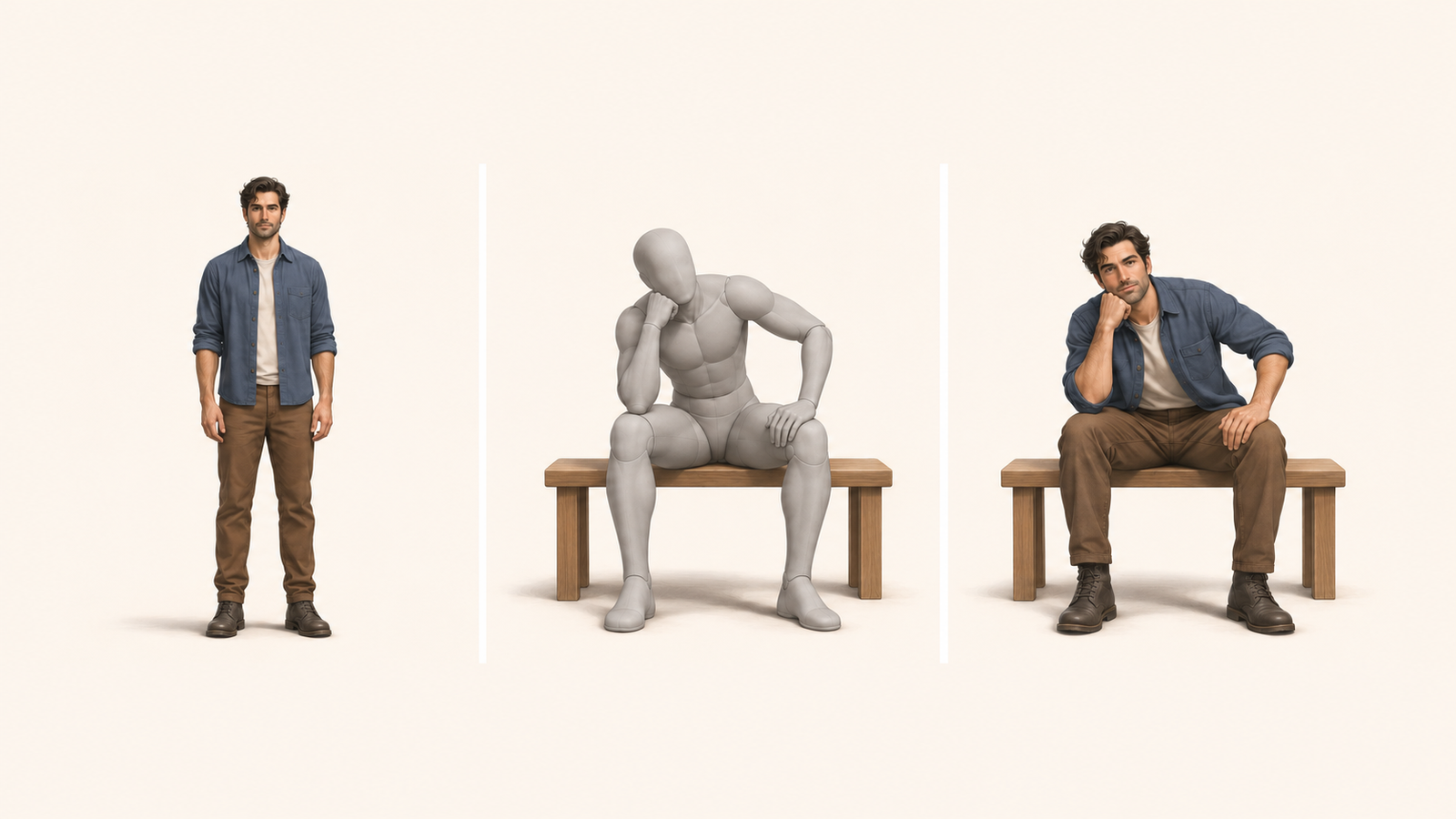
Le visage et la tenue vous plaisent ; vous voulez simplement asseoir le personnage, la main sous le menton. L'image du personnage indique qui conserver, celle de la pose décrit le corps et le point de vue. Partez de la galerie originale de Gia pour transformer ces choix en consigne de retouche.
Créateur et liens du projet
Ressource originale : POSE-DB-01, publiée par ギア (@giaaibusi). Voir l'annonce du créateur.
Personnage : identité et vêtements · Pose : disposition du corps · Composition visée : réunir les rôles — Illustration IA créée en une seule image pour expliquer les rôles ; ce n’est pas un test avant-après dans APIXO.
Voir la collection dans la publication du créateur
Découvrez d'abord la publication originale de Gia, puis adaptez ces références à votre création.
ギア · @giaaibusi
https://x.com/giaaibusi/status/2114916230226391550Si le post ne charge pas, ouvrez-le sur X.
Commencer par la galerie originale de poses
Dans POSE-DB-01 de Gia, cherchez par nom, ID ou catégorie et comparez les angles d'une même action. Les dessins de mannequins gris sans visage indiquent la position du corps et la composition. Le visage, les vêtements et le style viennent d'une référence distincte.
Trois choix pour une pose assise, la main sous le menton
1. Choisir l'action et vérifier les appuis
Cherchez une pose assise, puis vérifiez l'assise, le contact des pieds et l'appui du coude. Choisissez une image qui rend ces relations visibles, pas seulement un intitulé.
2. Comparer les angles de la même pose
Comparez face, plongée, contre-plongée, profil et trois-quarts. Si la tête masque la main, changez d'abord l'angle pour rendre lisible la relation entre visage, main et genou.
3. Préparer séparément personnage et pose
Sélectionnez les références une par une selon les conditions du site source. Votre personnage fictif adulte fournit l'identité, la pose fournit le mouvement et l'angle. Ajoutez une tenue seulement si elle doit aussi changer. Sélectionner une référence et retoucher une image sont deux étapes distinctes.
Nommer la modification et les éléments à conserver
L’image 1 est un personnage adulte original fictif. L’image 2 sert uniquement à la position assise, menton sur la main, et au point de vue. Conservez visage, cheveux, veste bleue et style de l’image 1. Posez le coude sur le genou, la main soutenant le menton. Adaptez le cadrage sans copier le mannequin gris ni la texture du dessin au trait.
Trois vérifications après l’édition dans APIXO
Comparez d’abord tête, coude et jambes. Vérifiez ensuite l’identité et les vêtements, puis les doigts, articulations et points de contact. Corrigez un écart à la fois.
Pose incorrecte ou visage différent : que modifier ensuite ?
Comparez l’appui du coude, la direction du visage et le contact des pieds avec l’angle de caméra. Si ces relations sont masquées, choisissez d’abord une autre vue. Si le visage ou les vêtements dérivent, repartez de l’image originale, attribuez-lui ces rôles et retirez provisoirement les références vestimentaires supplémentaires. Pour un grand changement de cadrage, vérifiez les limites du modèle : Qwen suit la composition et les dimensions de la première image.
Développer une action sous plusieurs angles de storyboard
Choisissez une action, par exemple s'asseoir avec la main sous le menton, et comparez face, profil et trois-quarts. Préparez une image complète du même personnage par angle, en gardant tenue, siège et direction de lumière. La face présente le personnage, le profil explique les appuis, un cadrage serré souligne l'expression. Ce sont des choix de plans, pas automatiquement les étapes d'un mouvement. Comparez regard, orientation et axe de scène avant d'en faire des cases de BD ou une liste de plans vidéo.
Planifier un mouvement lisible avec une pose de départ et d'arrivée
Commencez par un petit changement : regarder vers le bas puis relever la tête en restant assis. Préparez deux images finies avec cadrage, tenue et fond cohérents, puis affectez-les au début et à la fin dans un mode compatible. Exemple : « Rester assis, relever lentement la tête vers la caméra, garder le coude sur le genou, caméra fixe. » Vérifiez trajectoire du bras, équilibre et contacts pendant la transition : deux extrémités proches ne garantissent pas le passage. Vous pouvez aussi explorer un regard en arrière, une main levée ou un léger pivot depuis une seule image, puis assembler les plans.
Modèles vidéo: Kling 2.6 · Seedance 2.5
Poursuivre l'exploration
Pour réunir tenue, pose et espace, consultez le parcours entre plusieurs galeries, des références au storyboard vidéo.
Avant de commencer
Les scènes et consignes sont des propositions de création, pas des tests de génération dans APIXO. Utilisez votre propre personnage adulte fictif et choisissez les références une par une selon les conditions de la galerie originale. Ne téléchargez pas les images en masse et ne les redistribuez pas ; vérifiez le mode et le coût actuel du modèle.
Sites officiels et sources
Terminez une image du personnage, puis choisissez le mode vidéo.
Créez avec APIXO
Explorez des modèles d'image, de vidéo et d'audio en un seul endroit.