
Le modèle accepte entre 1 et 3 images d'entrée. La première est l'image principale, et jusqu'à 2 images suivantes sont des références facultatives. Attribuez un rôle clair à chaque référence dans votre prompt de modification et conservez leur ordre dans le tableau.


Qwen Image Edit LoRA
Image vers imageÉdition par référence
Qwen Image Edit LoRA transforme une image existante et une instruction de modification claire en un résultat retouché. Commencez par une photo principale, puis ajoutez des références visuelles facultatives pour décrire l'apparence souhaitée. L'image principale définit la composition et les dimensions de sortie, tandis que les références vous permettent de préciser des détails sans avoir à recréer la scène entière à partir d'un texte. Utilisez ce modèle pour des retouches ciblées de produits, de portraits, de matières ou de designs, puis comparez le résultat à votre brief initial.
Images d'entrée
1–3 images
Prix APIXO
À partir de 48 Crédits / image
Taille de sortie
Suit l'image principale
Livraison
Polling asynchrone
Créer avec Qwen Image Edit LoRA
Contrôles publiés
Un flux de travail de retouche d'image spécialisé
Fonctionne avec une invite d'édition, des images d'entrée ordonnées et un seed facultatif.
1–3
Images d'entrée
Jusqu'à 2
Références facultatives
Image principale
Composition
Image vers image
Flux de travail
Idées d'édition
Réalisez des modifications pertinentes à partir de vos images existantes.
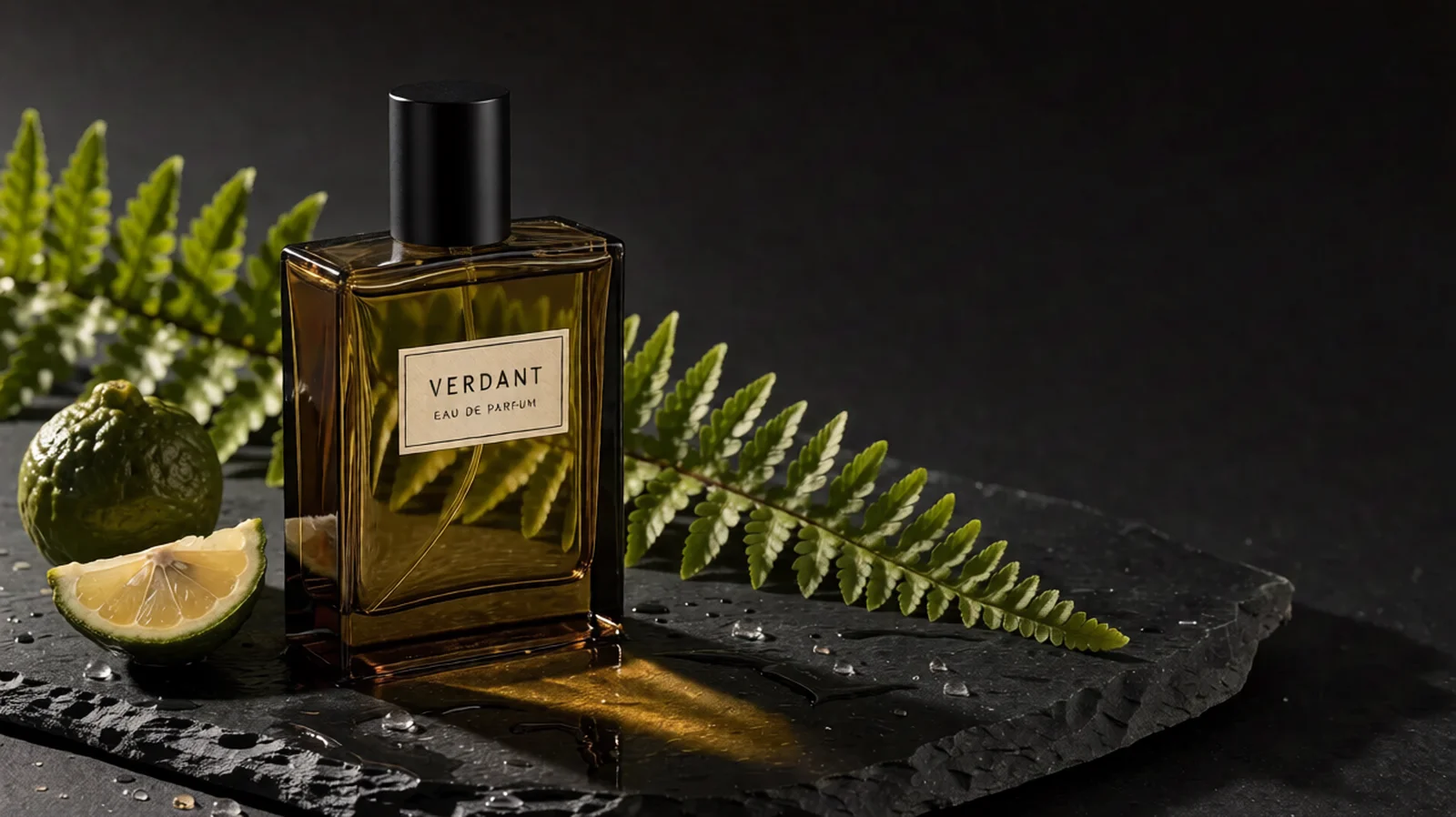
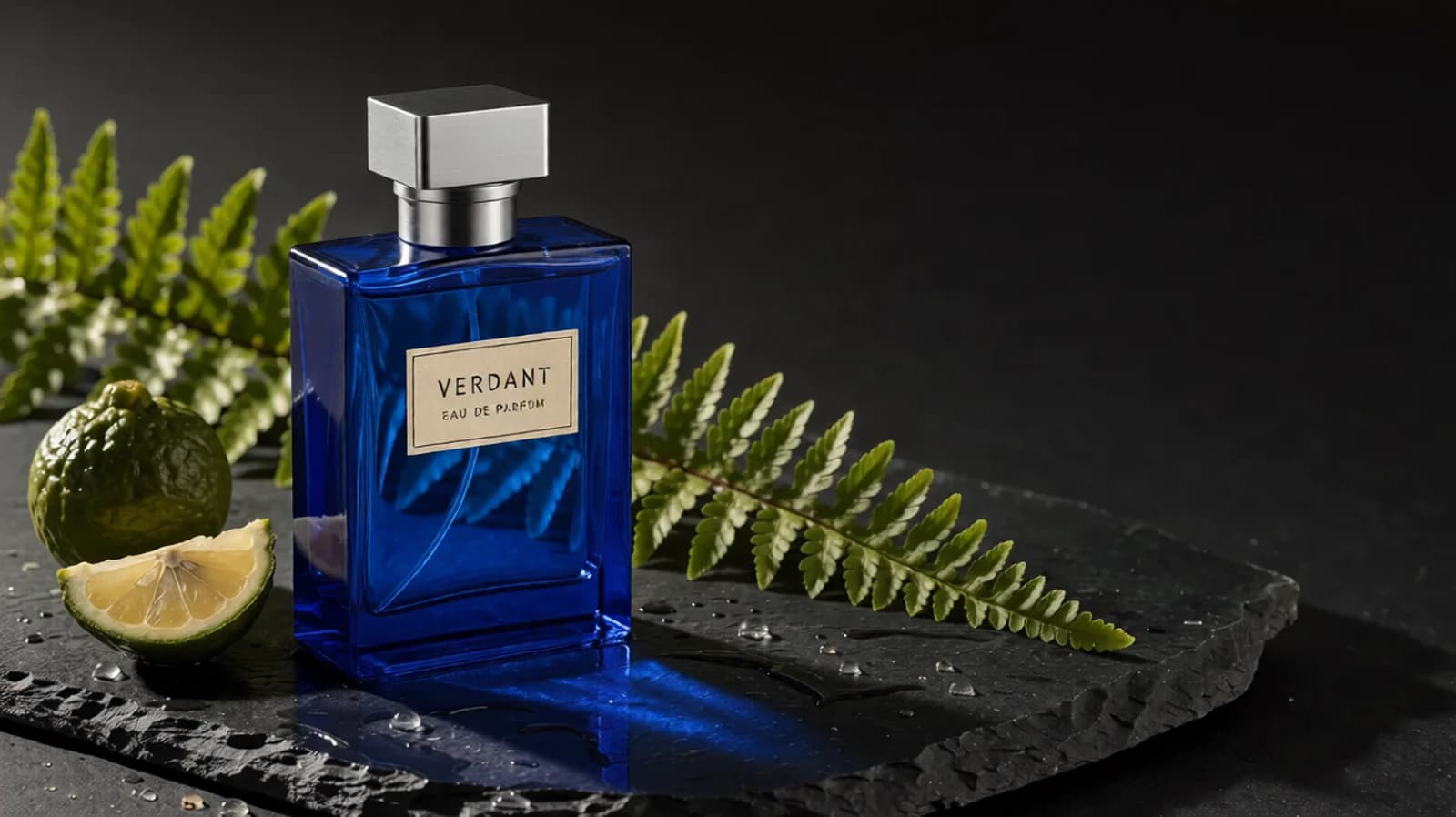
Finitions produit et déclinaisons de campagne
Commencez par une photographie de produit montrant clairement la forme, l'angle et l'emballage. Utilisez une référence pour indiquer un changement de tissu, de finition de surface ou de palette de couleurs, en précisant l'endroit exact de la modification. Pour une chaise, par exemple, un échantillon de tissu peut orienter le choix du revêtement, tandis que la photo principale conserve la pièce et la position de la caméra. Demandez de préserver les détails structurels reconnaissables comme les pieds, les poignées, les coutures et les fermetures. Vérifiez le résultat final pour déceler d'éventuelles proportions altérées, étiquettes déformées ou reflets incohérents avec l'éclairage. Une variante visuellement attrayante n'est qu'une ébauche créative ; comparez-la avec les spécifications réelles du produit avant de l'utiliser dans une fiche produit.
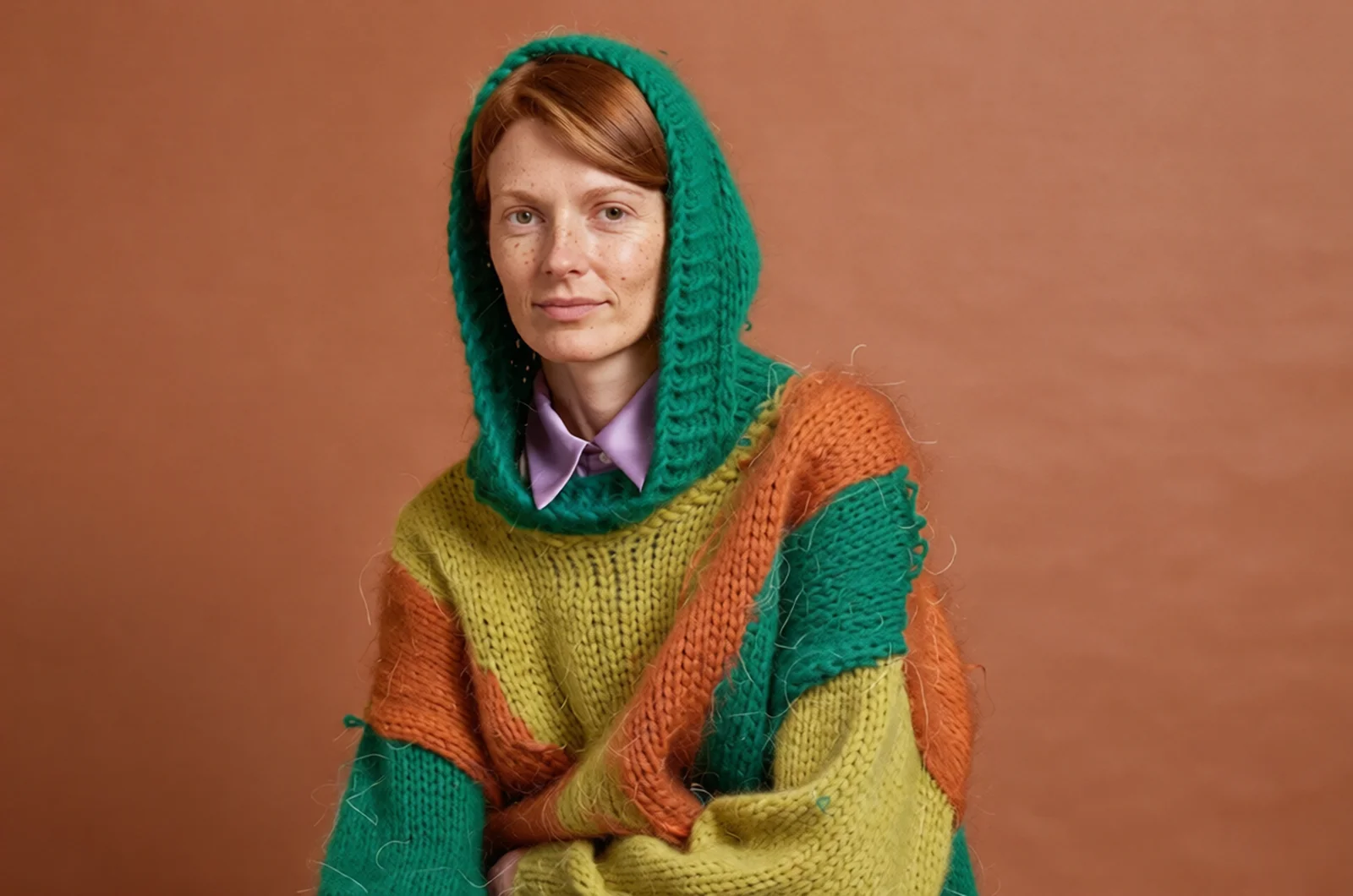
Retouches de portraits et de personnages
Utilisez un portrait principal avec un sujet bien défini et une pose qui convient déjà à votre mise en page. Une référence supplémentaire peut aider à préciser la tenue vestimentaire, la coiffure ou un traitement visuel, tandis que votre prompt dissocie la modification souhaitée du visage, de la posture et de l'arrière-plan que vous souhaitez conserver. Lorsque plusieurs personnes apparaissent sur l'image principale, identifiez la personne ciblée par sa position visible et ses vêtements, plutôt que de vous fier à un pronom ambigu. Demandez une révision ciblée plutôt qu'une réinterprétation complète de chaque personne. Vérifiez les détails du visage, les mains, les bords des vêtements et les interactions entre les sujets après la génération, surtout lorsque l'image de référence utilise un angle de vue ou un éclairage très différent.
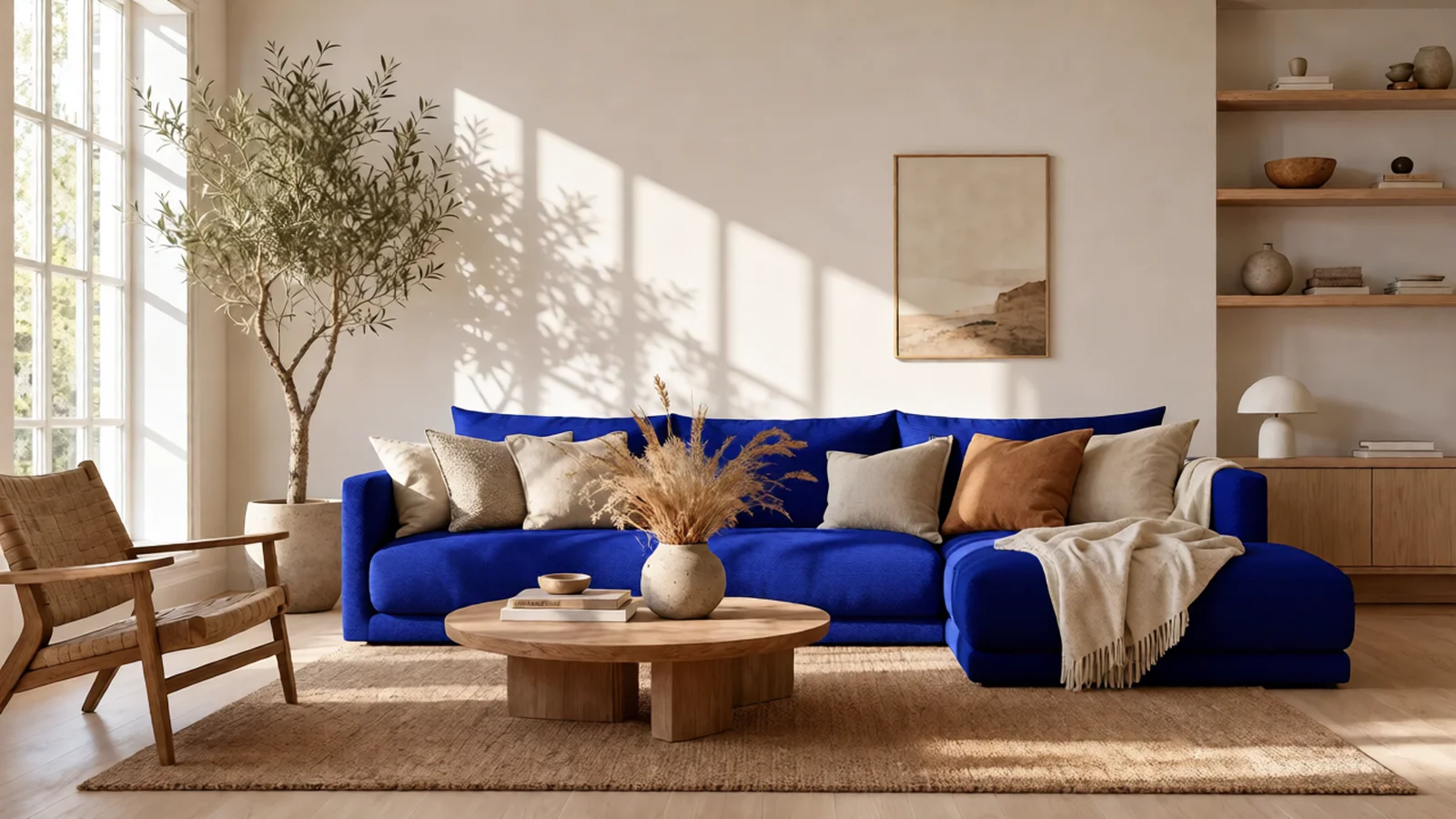
Études de matériaux pour intérieurs et objets.
Une photographie principale d'une pièce ou d'un objet fournit à la modification un cadre visuel stable. Fournissez une référence qui montre clairement le matériau que vous souhaitez explorer, tel que du tissu tissé, du métal brossé, du bois peint ou de la pierre. Indiquez la surface exacte à modifier et décrivez quelles surfaces adjacentes doivent rester inchangées. Si une seconde référence fournit une autre finition, attribuez-la à un objet ou une zone différents afin que les instructions n'entrent pas en conflit. Conservez la vue de caméra demandée ancrée dans l'image principale, et vérifiez la perspective, l'alignement des bords, les ombres de contact et la continuité de la surface dans le résultat. Ces modifications peuvent aider à comparer des pistes de conception, mais elles ne remplacent pas les mesures ou les échantillons de matériaux.
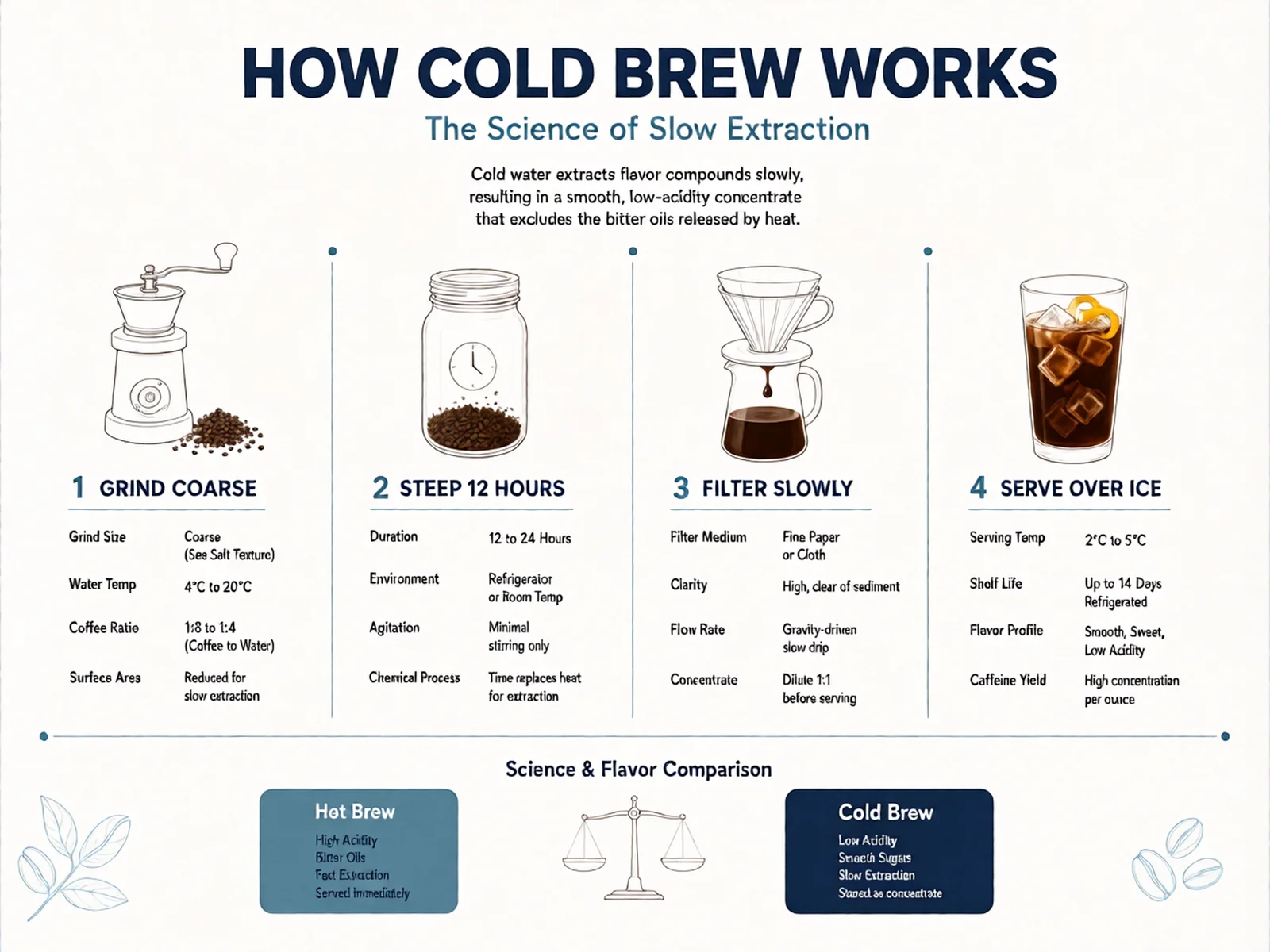
Retouches d'affiches et de graphismes
Commencez par la mise en page que vous souhaitez modifier et décrivez le changement voulu en termes de design : une couleur d'accentuation, un traitement d'arrière-plan, un élément décoratif ou un style de titre. Utilisez des visuels de référence pour communiquer l'apparence, puis indiquez quelle hiérarchie et quel espacement doivent rester stables. Pour les modifications de texte, incluez clairement le libellé souhaité dans le prompt et identifiez la zone de texte correspondante. Inspectez chaque caractère, signe de ponctuation et saut de ligne dans l'image générée avant de l'exporter pour publication. Si une typographie exacte est essentielle, utilisez le résultat comme une orientation visuelle et finalisez le texte dans votre éditeur de design au lieu de présumer que chaque mot généré sera correct.
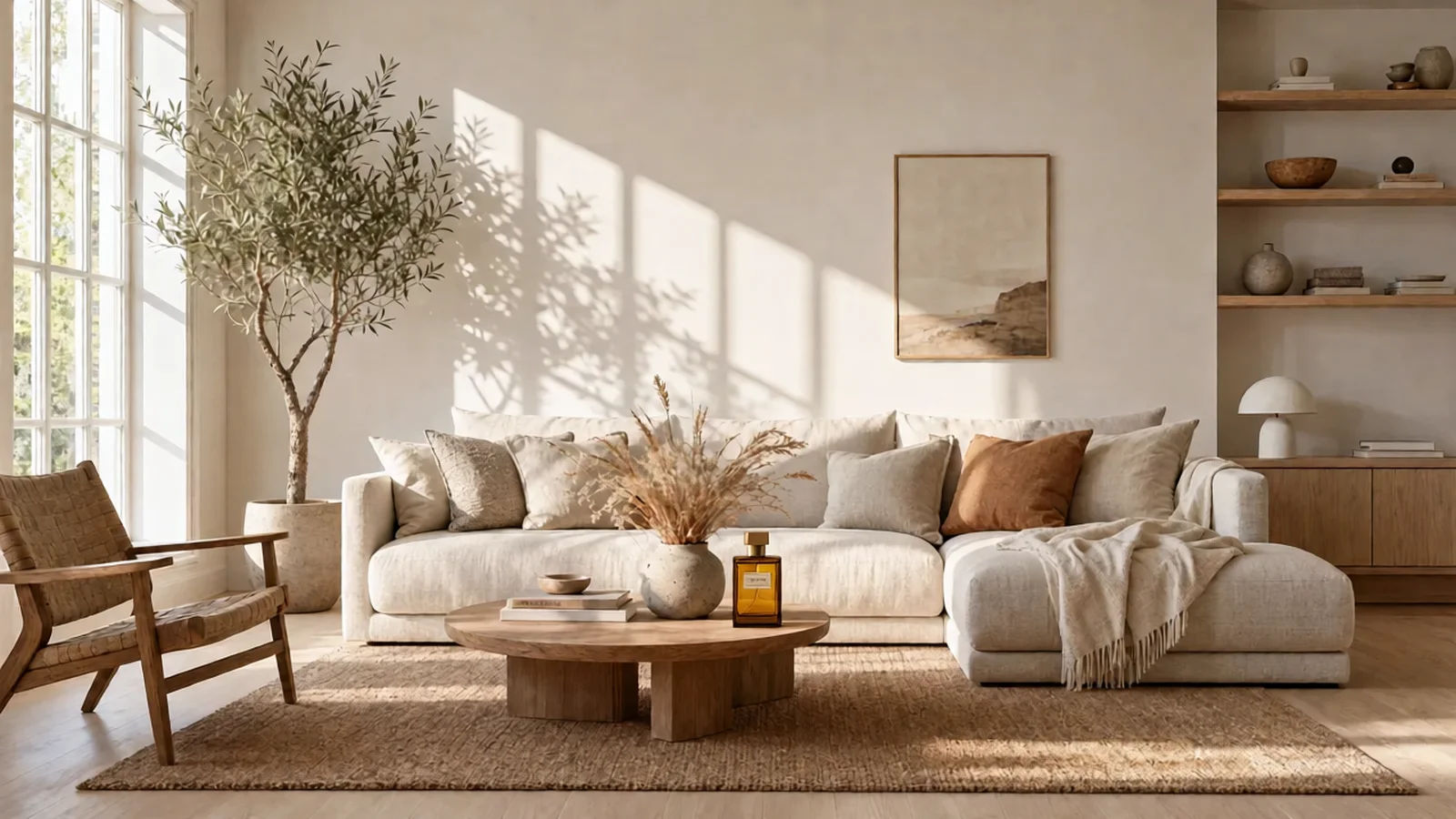
Objets et scènes avec des références complémentaires.
Les références peuvent décrire différents aspects d'une retouche plutôt que plusieurs alternatives pour la même caractéristique. Une photo de produit peut servir de référence pour l'apparence, tandis qu'une autre image peut indiquer un décor ou une ambiance visuelle. Placez en premier l'image dont vous souhaitez conserver la composition et les dimensions, et expliquez la contribution de chaque image suivante. Décrivez le placement, l'échelle relative et la relation entre le sujet et son environnement. Évitez de donner des instructions contradictoires sur la position de la caméra, l'arrière-plan ou l'éclairage entre les différentes références. Après la génération, vérifiez si les détails insérés s'intègrent bien à la scène, si les ombres et les reflets sont cohérents, et si une caractéristique importante de l'image principale n'a pas été modifiée involontairement.
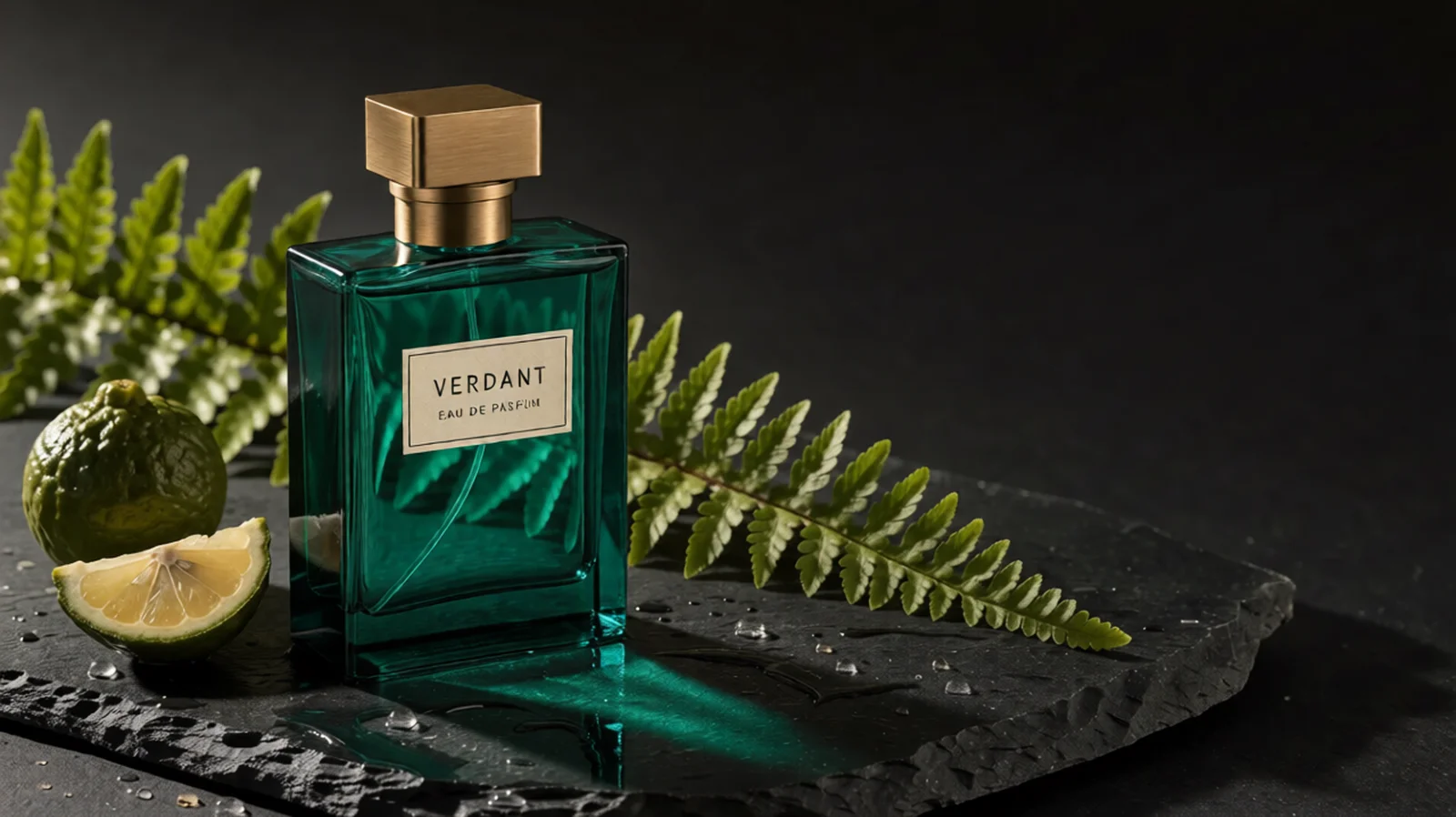
Examen cohérent sur une série de modifications
Pour une collection d'images associées, commencez par un brief de modification reproductible. Assurez la cohérence de la préparation de l'image principale et utilisez le même jeu de références lorsque vous souhaitez obtenir une direction visuelle comparable. Enregistrez l'ordre des entrées, le prompt et le seed avec chaque résultat afin qu'une autre personne puisse reproduire la configuration pour une révision ultérieure. Entre chaque essai, ne modifiez qu'une seule décision créative, comme un matériau, une couleur ou une instruction du prompt, et comparez les résultats avec les images originales. Un seed fixe permet de mieux contrôler les comparaisons, mais une entrée modifiée peut tout de même produire un résultat différent. Examinez la série complète pour vérifier l'équilibre des couleurs, les proportions des sujets, les détails de l'arrière-plan et le texte avant de la considérer comme une campagne cohérente.
Comment modifier
Créez une requête de modification ordonnée et vérifiable.
Préparez l'image principale.
Choisissez l'image qui définira le cadrage et les dimensions finales. Recadrez-la ou préparez-la pour votre utilisation finale avant de la téléverser. Assurez-vous que le sujet et les détails que vous souhaitez conserver sont visibles, et supprimez les fichiers non pertinents de l'ensemble d'entrées. L'image principale est le premier élément du tableau ordonné ; les images suivantes fournissent des références facultatives et ne remplacent pas ce point de départ visuel.
N'ajoutez que des références utiles
Importez des références qui expliquent un détail que votre seule instruction ne peut décrire avec précision. Déterminez si chaque image fournit une apparence, un matériau, un vêtement ou un autre indice visuel, et mentionnez ce rôle dans l'instruction. Vérifiez les étiquettes et les noms de fichiers avant l'envoi. Un plus grand nombre de références n'est pas forcément un gage de qualité : un ensemble plus restreint, avec des rôles clairs et compatibles, peut rendre le brief de modification plus facile à comprendre et le résultat plus facile à évaluer.
Indiquez ce qu'il faut modifier et ce qu'il faut conserver.
Décrivez l'objet ou la région cible, la modification souhaitée et les caractéristiques qui doivent rester stables. Référez-vous aux images d'entrée par leur ordre pour leur attribuer un rôle. Par exemple, demandez la couleur du tissu de l'image suivante tout en conservant la forme du mobilier et la pièce de l'image principale. Si une modification altère l'image de manière excessive, affinez votre requête et expliquez le changement non souhaité au lieu d'ajouter plusieurs instructions contradictoires.
Soumettez et attendez le résultat.
L'API renvoie un identifiant de tâche après avoir accepté une requête asynchrone. Interrogez son statut jusqu'à ce que la tâche réussisse ou échoue, puis analysez resultJson pour obtenir les URL des résultats. Conservez l'identifiant de tâche d'origine lors de la vérification de la progression au lieu de soumettre la même modification à plusieurs reprises. L'[exemple d'interrogation de tâche](/fr/docs/models/image/qwen-image-edit-lora#poll-for-result) montre la structure de réponse utilisée par ce modèle. Les intervalles d'interrogation sont des recommandations de flux de travail, et non une garantie que le résultat sera finalisé dans un délai fixe.
Comparez, modifiez et conservez un historique
Comparez le résultat avec l'image principale et chaque référence pertinente à une taille d'affichage adaptée. Recherchez les modifications en dehors de la zone demandée, les délimitations de matériaux incohérentes, les visages ou les formes de produits altérés et le texte illisible. Enregistrez les entrées et les paramètres réussis avant d'essayer une autre direction. Lors de la modification, formulez la prochaine instruction de manière suffisamment spécifique pour pouvoir l'évaluer : conservez le cadrage précédent, ajustez un détail nommé ou restaurez une caractéristique qui a changé involontairement.
Plan d'édition
Rôles des entrées, tarification et vérification des résultats
Avant la génération
01
Conservez l'image principale en première position. Changer l'ordre des entrées modifie le point de départ visuel, alors vérifiez à nouveau les fichiers après avoir remplacé une image ou modifié la requête JSON.
02
Les contrôles publiés n'incluent pas de masque, de sélecteur de taille de sortie personnalisé ou de téléversement de LoRA personnalisé. Décrivez la retouche dans le prompt et choisissez l'image principale pour définir le cadrage de sortie.
03
Chaque référence supplémentaire ajoute 3 Crédits par image générée au prix de base de 48 Crédits. Consultez les règles de facturation lors de l'estimation d'un lot plus volumineux, et vérifiez le devis en direct avant de démarrer une tâche.
Foire Aux Questions
L'image principale détermine la composition et les dimensions du résultat. Préparez cette image pour obtenir le cadrage souhaité avant de soumettre la modification. Une référence peut guider les détails ou l'apparence, mais son ajout n'en fait pas l'image principale.
Le prix de base de 48 Crédits par image générée inclut l'entrée principale. Chaque référence supplémentaire ajoute 3 Crédits. La grille tarifaire indique le total pour chaque nombre d'entrées autorisé ; une seed facultative n'entraîne pas de supplément.
Ce point de terminaison utilise la retouche d'image à image et requiert une image principale ainsi qu'un prompt de retouche. Si vous souhaitez créer une nouvelle composition uniquement à partir de texte, choisissez plutôt un modèle avec un flux de travail de texte à image.
Les champs de requête publiés par APIXO sont mode, prompt, image_urls et un seed facultatif. Ils n'exposent ni téléversement de LoRA personnalisé, ni contrôle de masque. Dans l'instruction de retouche, décrivez la modification à apporter et les détails à préserver.
L'utilisation d'une valeur de départ fixe et non négative permet de mener des expériences plus comparables avec la même invite et les mêmes entrées. Veillez également à ne pas modifier l'ordre des images et les paramètres de requête. Ce paramétrage facilite l'examen des révisions, mais ne garantit pas que chaque exécution ou modification d'une entrée produira une image identique.
Vérifiez la modification demandée et les zones qui doivent rester intactes. Examinez la géométrie du produit, les visages, les mains, les ombres, les délimitations des reflets et chaque mot ou étiquette important. Modifiez le prompt lorsqu'un détail est incorrect et, si nécessaire, finalisez le texte exact ou la mise en page dans votre éditeur.
Explorer d'autres modèles
Découvrez d'autres modèles d'IA pour votre prochain workflow créatif
Alibaba


Qwen Image 3.0
Qwen Image 3.0 est disponible sur APIXO pour Image. La page du modèle rassemble des exemples, les contrôles de création, les tarifs et les résultats dans un espace de travail unique et dédié.
ImageNouveau
30 Crédits/pic Image
Image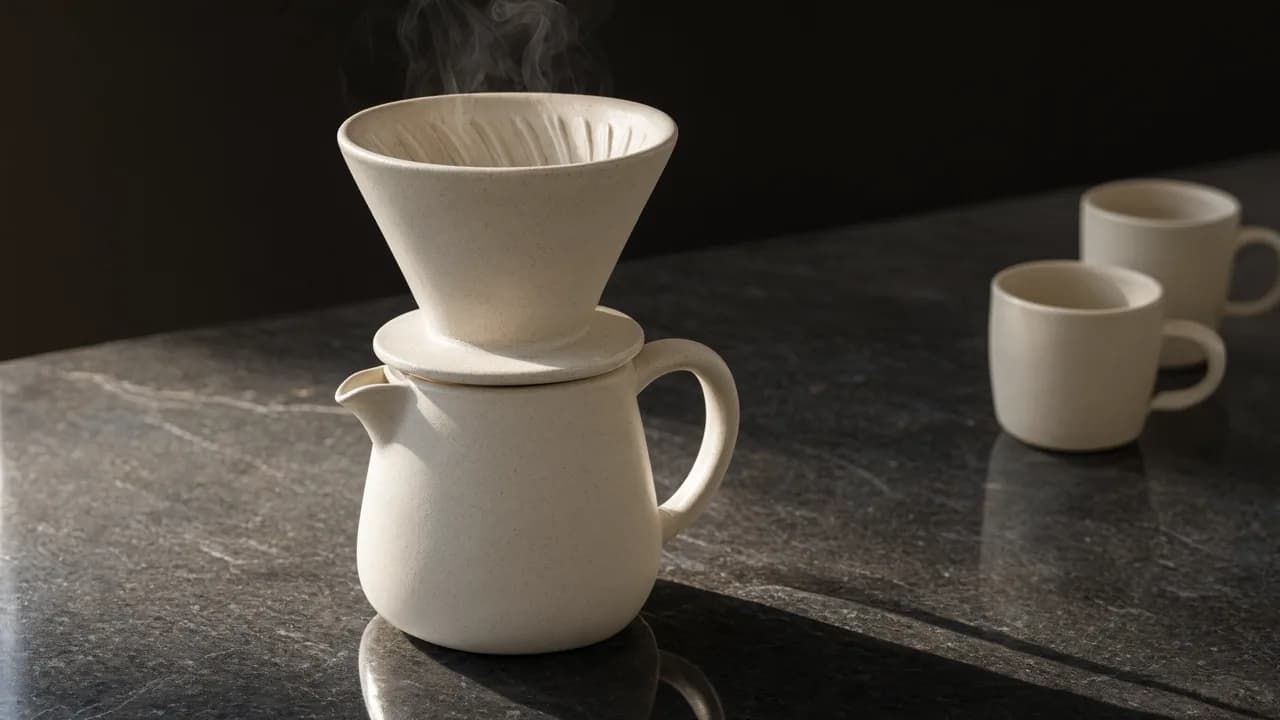
Alibaba

Qwen Image 3.0 Pro
Qwen Image 3.0 Pro est disponible sur APIXO pour Image. La page du modèle rassemble des exemples, les contrôles de création, les tarifs et les résultats dans un espace de travail unique et dédié.
ImageNouveau
40 Crédits/pic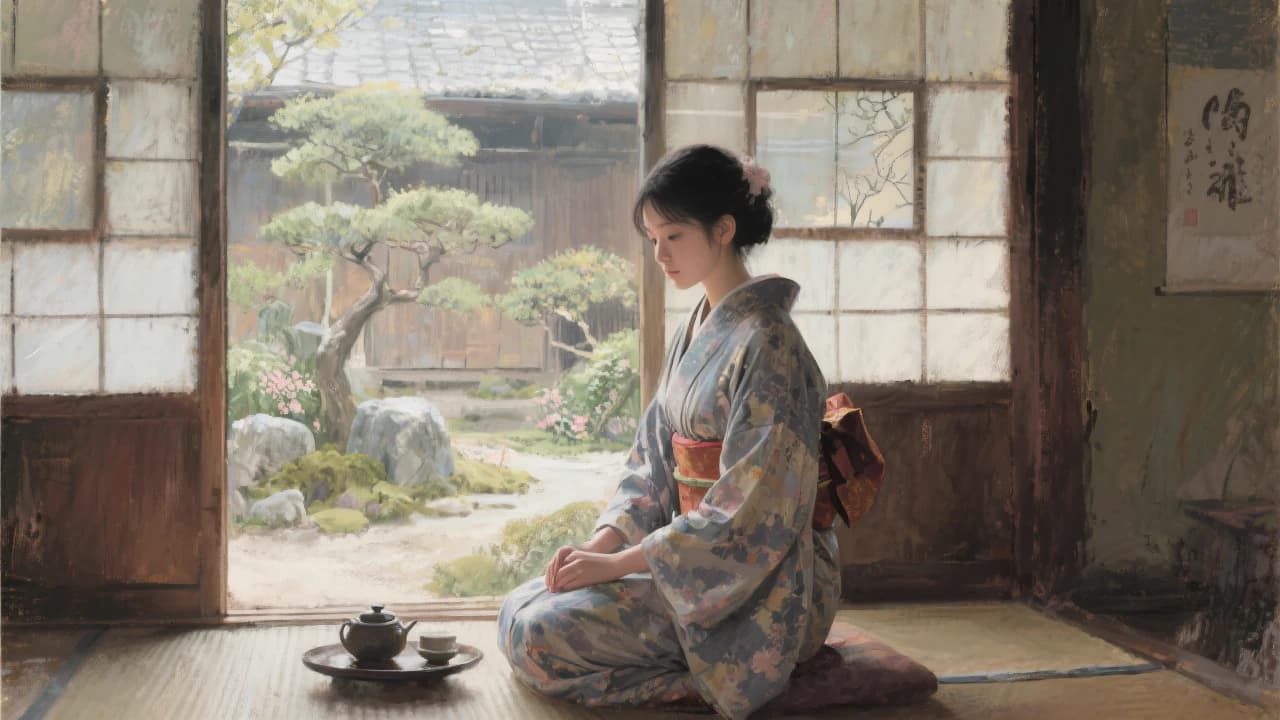
Black Forest Labs

Flux Kontext
Flux Kontext est disponible sur APIXO pour Image. La page du modèle rassemble des exemples, les contrôles de création, les tarifs et les résultats dans un espace de travail unique et dédié.
Image
40 Crédits/pic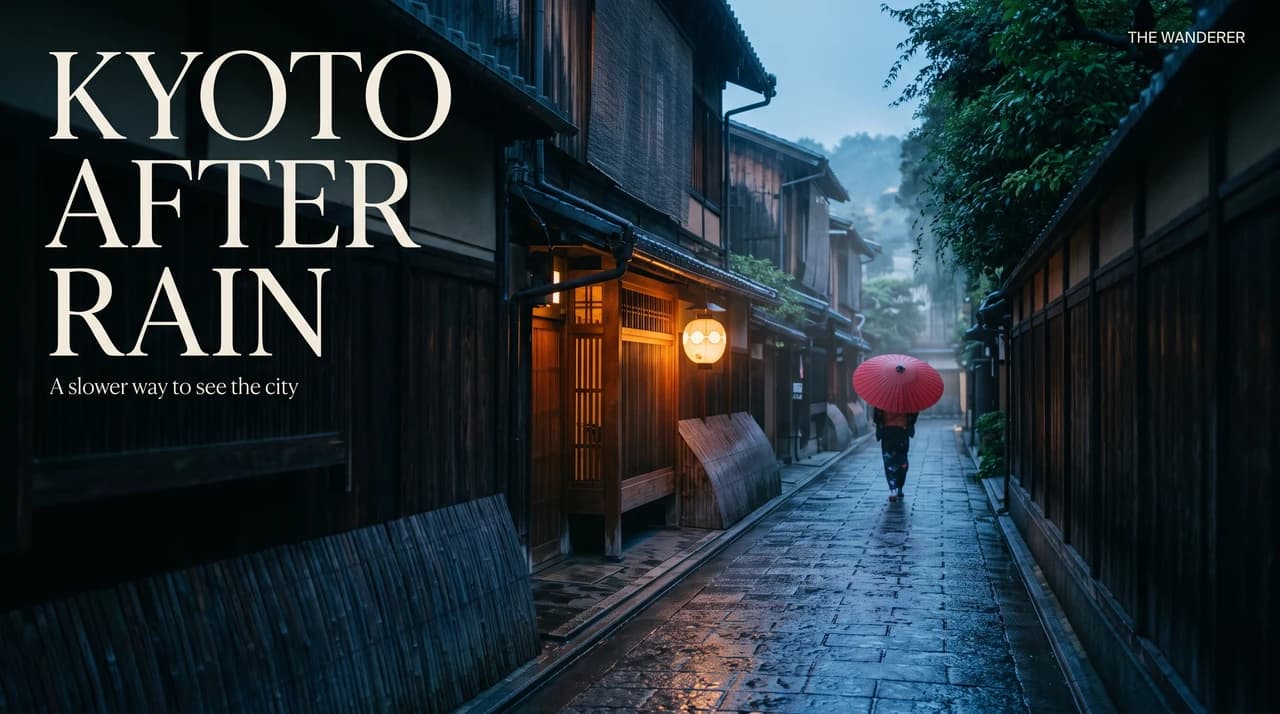
Google

Nano Banana 2.1
Nano Banana 2.1 est disponible sur APIXO pour Image. La page du modèle rassemble des exemples, les contrôles de création, les tarifs et les résultats dans un espace de travail unique et dédié.
ImageNouveau
40 Crédits/pic