
Cette route APIXO génère des images fixes. Elle est distincte des flux de travail vidéo de FLUX 3 et n'expose pas de contrôles de durée, de mouvement, de parole ou d'audio. Choisissez ce modèle d'image lorsque vous avez besoin d'une photographie, d'une affiche, d'une scène de produit ou d'une retouche d'image guidée par une référence.


Texte vers imageImage vers image
Créez des images fixes avec une direction photographique ou graphique affirmée grâce à FLUX 3 Image. Explorez les portraits, les produits tactiles, l'art éditorial et les révisions guidées par des références en décrivant la composition, les surfaces, la lumière et les détails qui attireront l'attention de votre public.
Prix APIXO
$0.05 / image
Résolution
1K / 2K / 4K
Images de référence
Jusqu'à 10 images
Format de sortie
JPEG / PNG
Créer avec FLUX 3 Image
Capacités créatives
Modelez la photographie, pas seulement le sujet
Dirigez les choix visuels qui donnent un aspect intentionnel à un portrait, une scène de produit ou une image de campagne.
Surfaces et lumière réalistes
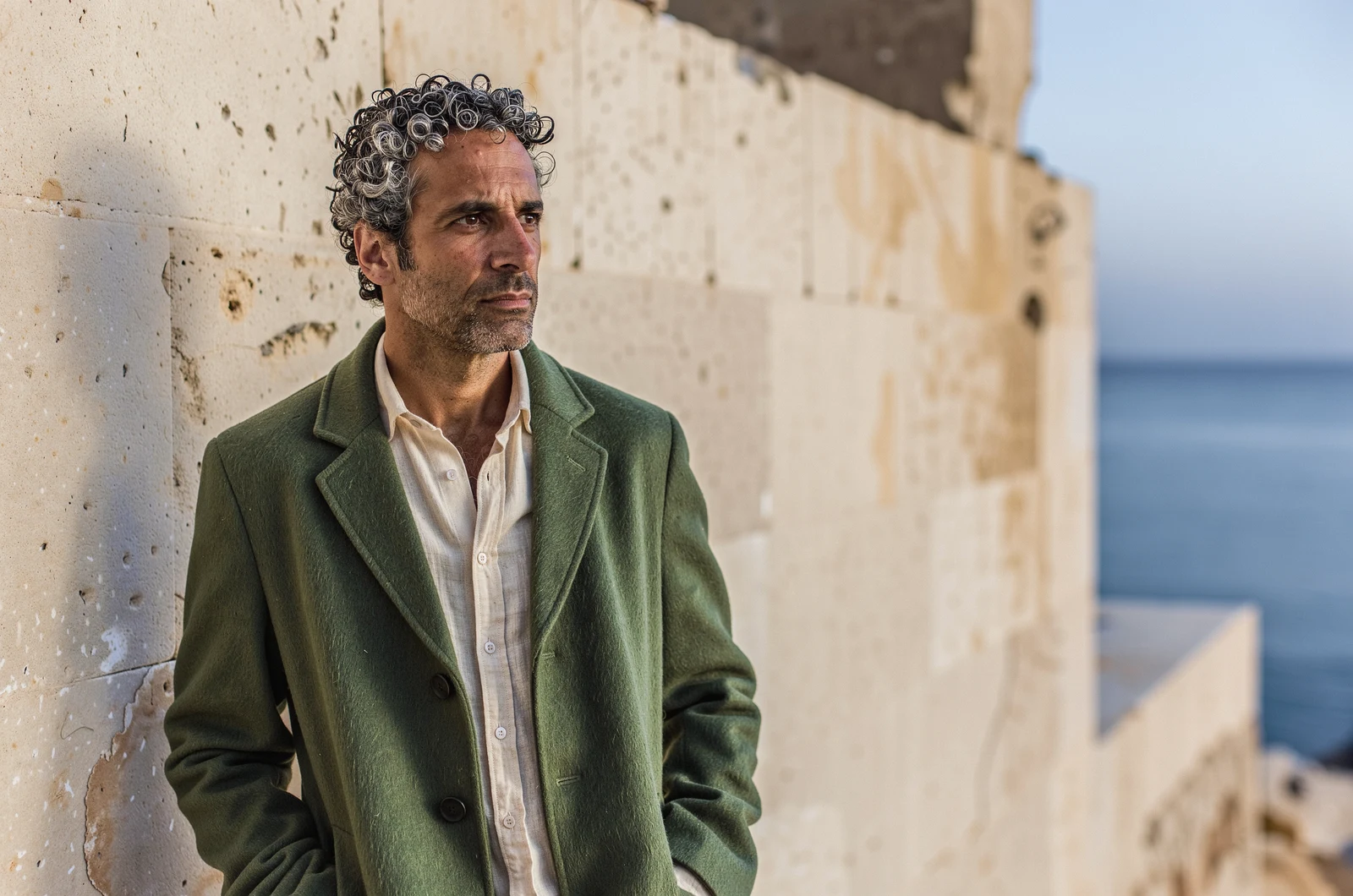
Décrivez la manière dont la lumière rencontre le sujet : une illumination douce sur la peau, un reflet sur du verre ou un fin contour lumineux sur du métal brossé. Utilisez le résultat pour évaluer conjointement la texture, la réflexion et l'atmosphère, au lieu de vous reposer sur une simple demande de réalisme.
Composition intentionnelle
Indiquez au modèle où placer l'objet principal, la distance de la caméra et la zone qui doit rester dégagée. Cela vous permet d'explorer des cadrages de campagne et des scènes éditoriales avec une hiérarchie claire. Choisissez dès le départ un format d'image adapté à sa destination.
Plusieurs références, une seule scène
Combinez des références pour les sujets, les objets, les environnements et les indicateurs de style dans un brief image-vers-image. Veillez à la clarté de leur ordre et identifiez ce qu'il faut prendre de chaque référence. Décrivez la relation entre les parties pour que la requête s'apparente à une scène cohérente plutôt qu'à une liste d'éléments sans rapport.
Édition ciblée
Utilisez une image existante pour explorer un nouveau décor, un traitement visuel différent ou un détail précis. Décrivez précisément la modification à apporter et indiquez les parties qui doivent rester stables. Après la retouche, vérifiez les bords, les reflets, les visages et les objets environnants pour vous assurer que la version révisée correspond bien au brief initial.
Typographie en contexte visuel
Demandez des étiquettes, des titres et des enseignes comme partie intégrante de l'image. Incluez le libellé exact et décrivez l'échelle, la position et la finition. Vérifiez chaque caractère avant publication, en particulier les petites étiquettes ou le texte appliqué sur des surfaces courbes et réfléchissantes.
Extension optionnelle du prompt
Pour un brief succinct, l'expansion de prompt peut ajouter un contexte descriptif avant la génération. Désactivez cette fonctionnalité si vous avez déjà défini une direction artistique précise et souhaitez conserver votre formulation. Comparez les résultats en visant le même objectif visuel, sans présumer qu'un prompt plus détaillé est toujours meilleur.
Workflows APIXO
Partez d'une idée ou d'une image
Génération texte vers image
Utilisez un prompt pour créer une image de A à Z. Commencez par le sujet et le support souhaité, puis décrivez la caméra, l'éclairage, la palette et les relations spatiales. Un brief concis est souvent plus efficace qu'une longue liste d'adjectifs qualitatifs.
Créer à partir d'un texte
Édition d'image à image
Fournissez des références pour le sujet, l'objet ou l'orientation visuelle que vous souhaitez conserver, puis décrivez la révision demandée. Assignez un rôle clair à chaque référence et évitez les instructions contradictoires. Lorsque le cadrage est automatique, la première référence détermine le ratio de sortie.
Édition avec des images
Configuration APIXO
Contrôles de sortie vérifiés
Choisissez la résolution de sortie 1K / 2K / 4K, le format de fichier JPEG / PNG et un cadre adapté à l'emplacement de destination.
1K / 2K / 4K
Résolution
Jusqu'à 10 images
Images de référence
14 options
Formats d'image
JPEG / PNG
Formats de sortie
Asynchrone / Callback
Livraison
Facultatif
Expansion du prompt
Utilisations en production
Passez de l'exploration visuelle à un visuel de campagne exploitable
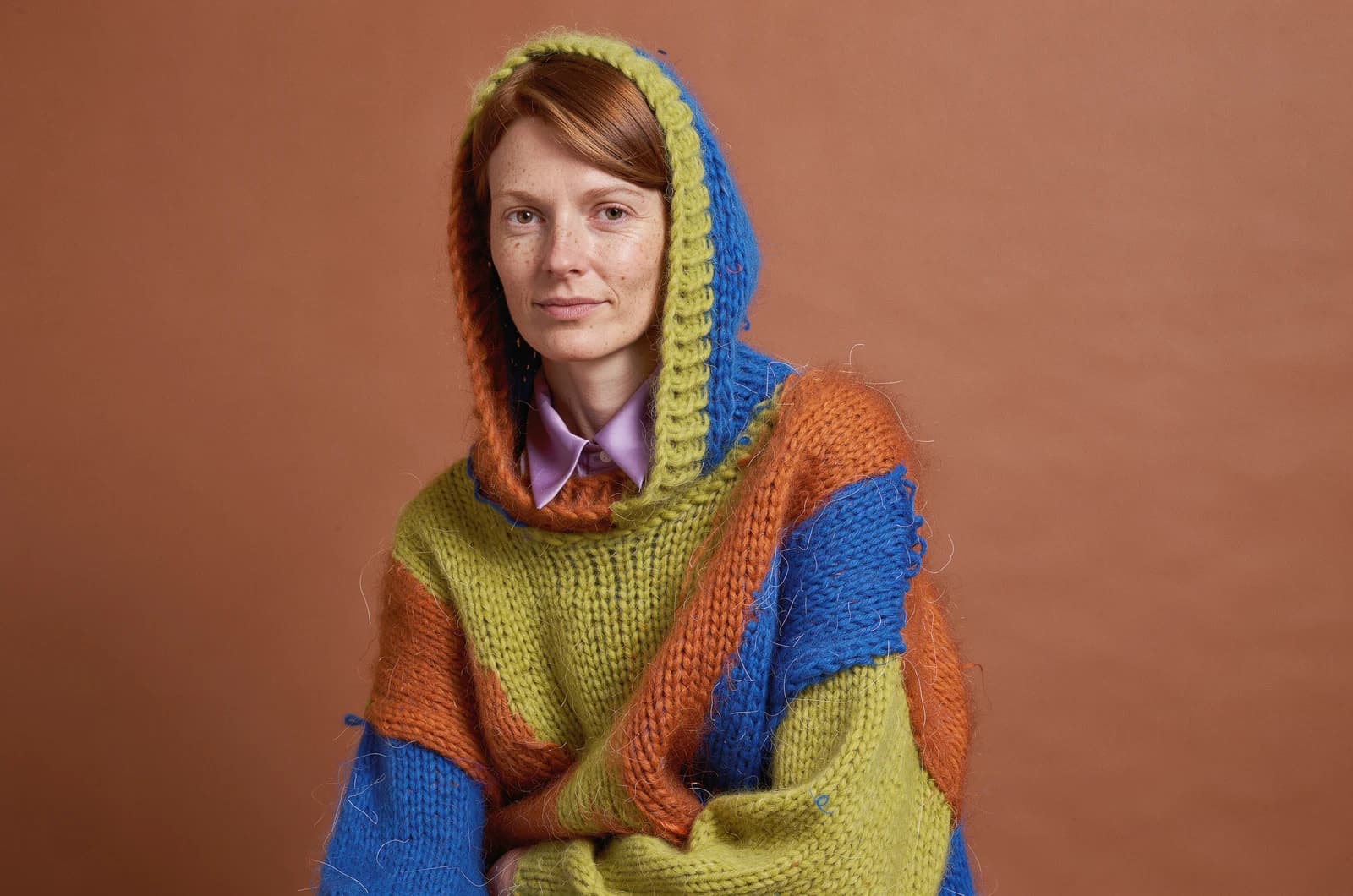
Mode & Éditorial
Des portraits au rendu tactile
Explorez la garde-robe, la texture de la peau et l'éclairage de studio comme un traitement visuel unique. Définissez la palette de couleurs et la finition des textiles, puis examinez le visage, la pose et les détails du tissu avant de sélectionner une image pour un lookbook, une couverture éditoriale ou un concept de campagne.
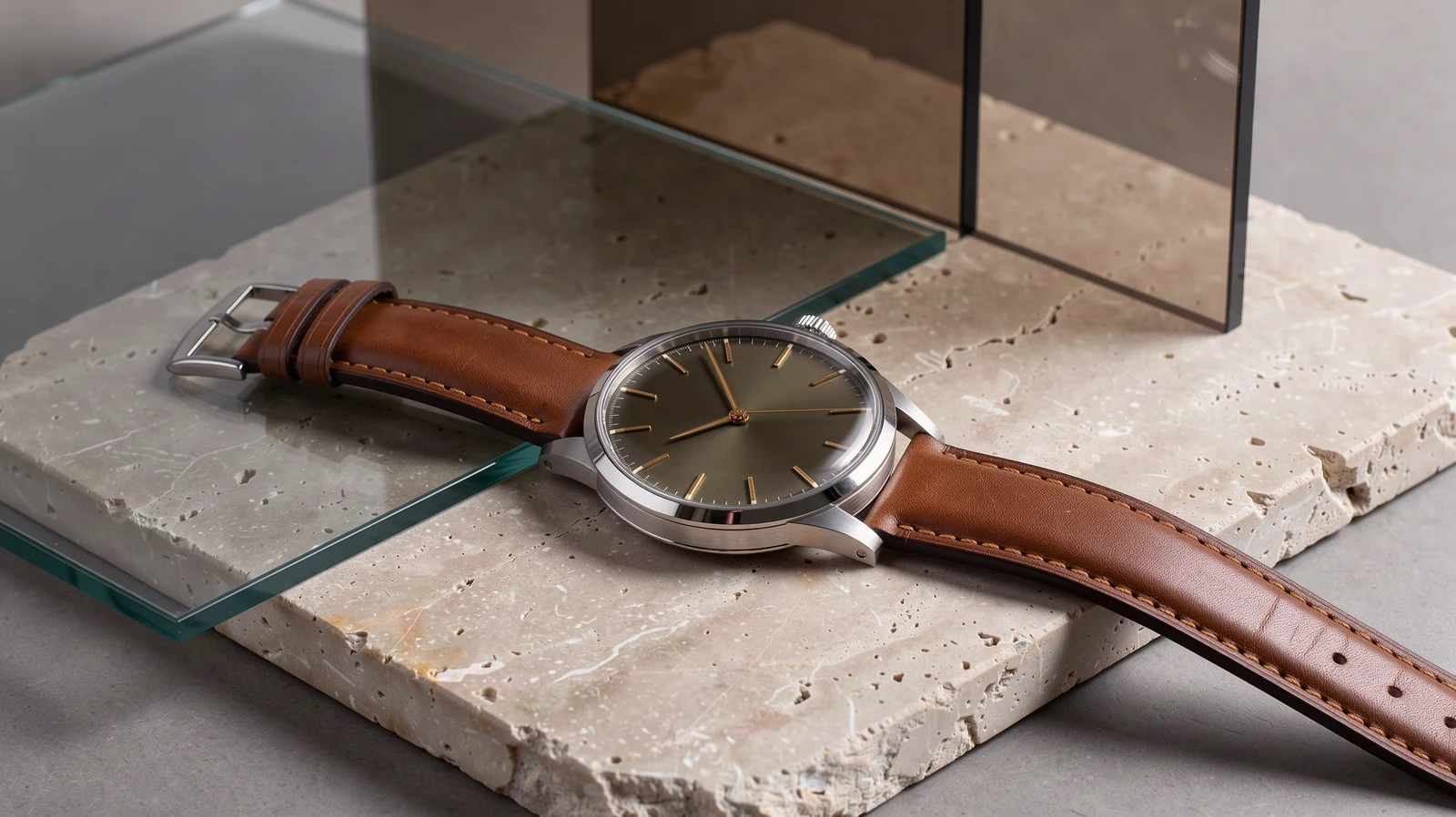
Photographie de produit
Des contenus qui racontent l'histoire de votre produit
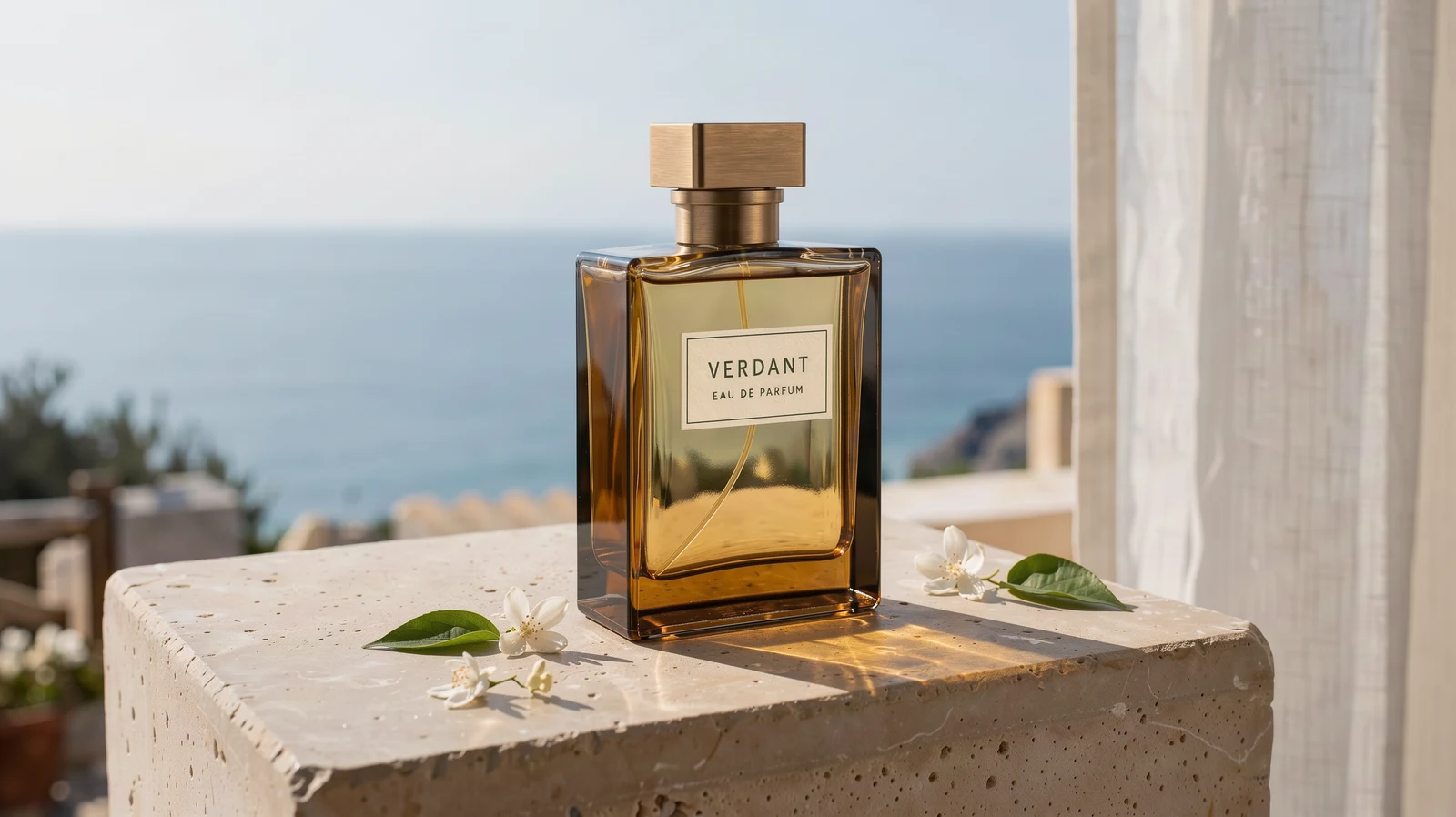
Créez une nature morte avec du verre, du métal, de la pierre, de l'eau ou d'autres surfaces qui correspondent à l'ambiance de la marque. Décrivez clairement le trajet de la lumière et l'étiquette, puis vérifiez les reflets, la géométrie et le texte avant de préparer une publicité produit.
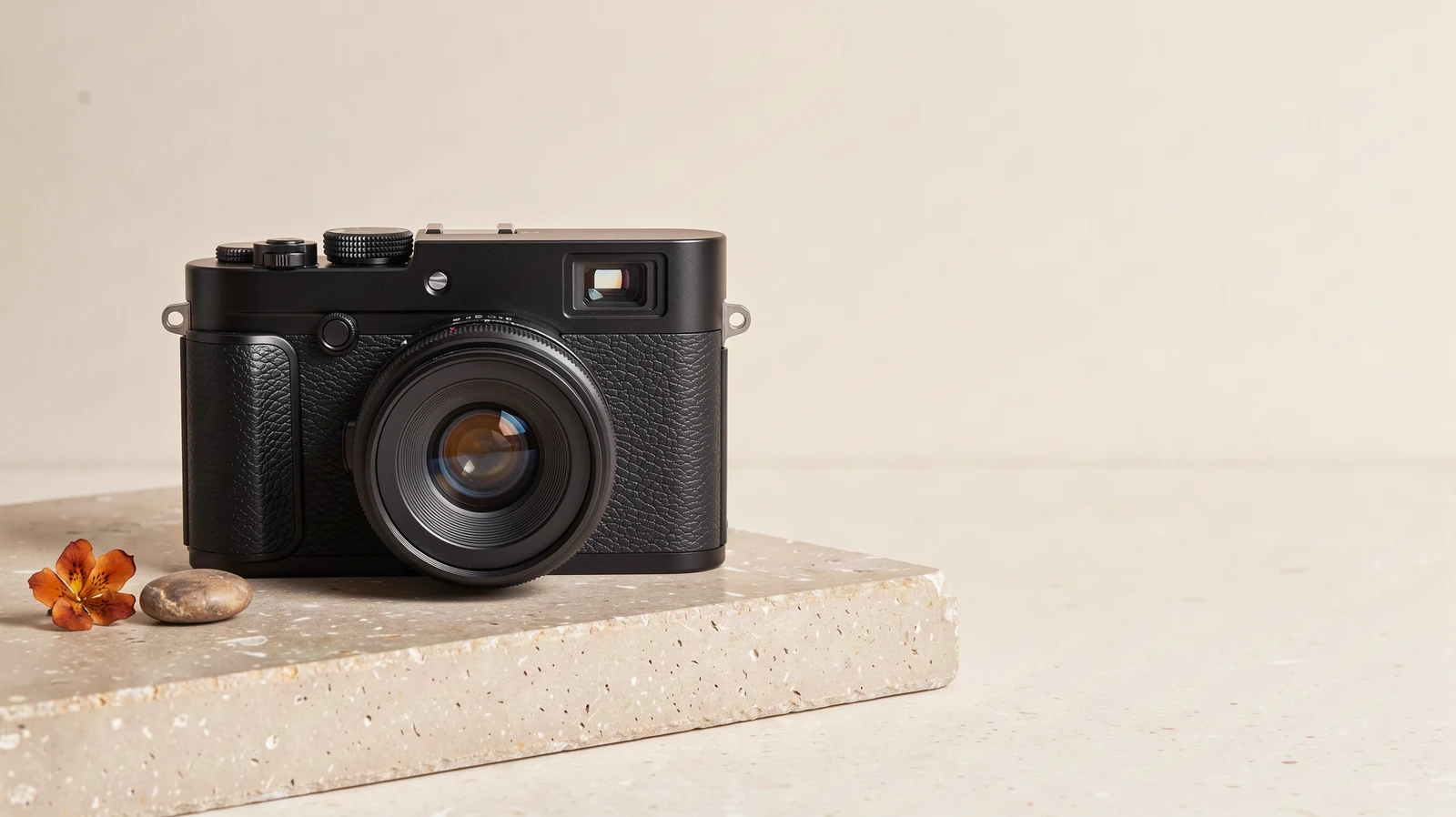
Composition de campagne
Cadres avec espace pour le message
Placez le sujet principal de manière intentionnelle et réservez une zone pour l'ajout ultérieur de texte ou de superpositions d'interface. Utilisez le format de destination pour guider la composition initiale, au lieu de dépendre entièrement d'un recadrage après génération.
Itération créative
Variations de scènes guidées par référence
Conservez une référence de produit ou de sujet tout en explorant d'autres lieux, éclairages ou styles. Ne modifiez qu'une seule décision majeure à la fois pour faciliter la comparaison des résultats et garantir la cohérence de la direction créative.
Flux de travail API
Élaborez un brief, inspectez l'image, affinez la direction
Choisissez un mode
Commencez par une description textuelle pour une nouvelle image ou ajoutez des images de référence pour une modification d'image à image. Choisissez le cadrage de l'image de destination et déterminez si le brief a besoin d'un enrichissement du prompt.
Rédiger le brief visuel
Décrivez le sujet, l'angle de caméra, la lumière, la palette de couleurs et les matériaux. Pour les références, expliquez quels éléments de chaque image utiliser. Citez tout lettrage exact et donnez à l'objet principal une place claire dans le cadre.
Examinez votre résultat
Inspectez l'image à différents niveaux de zoom pour en vérifier le texte, les visages, la géométrie et les moindres détails. Téléchargez le résultat qui vous convient ; pour une autre révision, soumettez cette image avec une nouvelle instruction. Utilisez l'onglet API pour intégrer ce flux de travail dans votre application.
Notes & FAQ
Avant de développer avec FLUX 3 Image
Limites pratiques
01
Chaque image de référence doit mesurer au moins 256 pixels de large et 256 pixels de haut, sans dépasser 4000000 pixels au total.
02
Décrivez l'emplacement souhaité dans le prompt. Cette route APIXO ne propose pas de commande de mise en page dédiée, même si d'autres fournisseurs en proposent une.
03
Vérifiez le lettrage généré, les éléments d'identité sensibles, la géométrie du produit et les détails factuels avant toute publication.
04
Téléchargez et conservez rapidement les résultats importants.
Foire Aux Questions
Spécifiez le sujet, le support, la composition, la direction de l'éclairage, la palette et les matériaux. Utilisez un vocabulaire photographique pour décrire le cadrage souhaité. Privilégiez les détails que vous devez maîtriser et évitez les instructions contradictoires concernant l'éclairage ou le style.
Utilisez l'ordre des références téléversées dans votre instruction. Précisez quelle image fournit le sujet, laquelle l'environnement, et laquelle guide le style ou un accessoire. Le résultat doit être vérifié pour assurer la continuité visuelle et éviter les combinaisons involontaires.
En mode texte-image, un ratio non spécifié ou vide génère une composition carrée. En mode image-image, le ratio de la première image de référence est utilisé. Sélectionnez un ratio spécifique lorsque le résultat est destiné à un emplacement fixe, tel qu'une couverture, une bannière ou une présentation.
Le schéma public actuel d'APIXO fournit des contrôles pour le prompt et les images de référence, mais aucun champ dédié aux zones de délimitation ou aux masques. Décrivez vos intentions de placement et de modification dans le prompt. Consultez l'onglet API de cette route pour connaître les champs de requête acceptés.
Utilisez cette option lorsque votre brief de départ est court et que vous souhaitez que le modèle le développe. Désactivez-la lorsque le prompt contient déjà une formulation exacte, une configuration d'éclairage définie et une composition détaillée. Les deux configurations peuvent être évaluées à partir du même brief créatif.
Images générées par tâche réussie : 1. Créez une nouvelle tâche pour explorer un candidat ou une direction visuelle différente. La résolution choisie détermine le prix par image, et le nombre de références n'ajoute pas de frais supplémentaires.
Vérifiez l'image finale avant de l'utiliser. Contrôlez le lettrage, les proportions de l'emballage, les reflets sur le métal et le verre, les mains, les visages et tout détail lié à un produit réel. Utilisez les ressources source comme référence lorsqu'une campagne exige une reproduction fidèle.
FLUX 3 Image est facturé par image générée en fonction du palier de résolution sélectionné. Le prix de départ actuel est de $0.05 par image ; consultez l'onglet Tarifs pour le détail de chaque palier.
Interrogez régulièrement l'état de la tâche ou utilisez un rappel webhook. Analysez resultJson une fois la tâche réussie.
Explorer d'autres modèles
Découvrez d'autres modèles d'IA pour votre prochain workflow créatif
Black Forest Labs


Flux 2
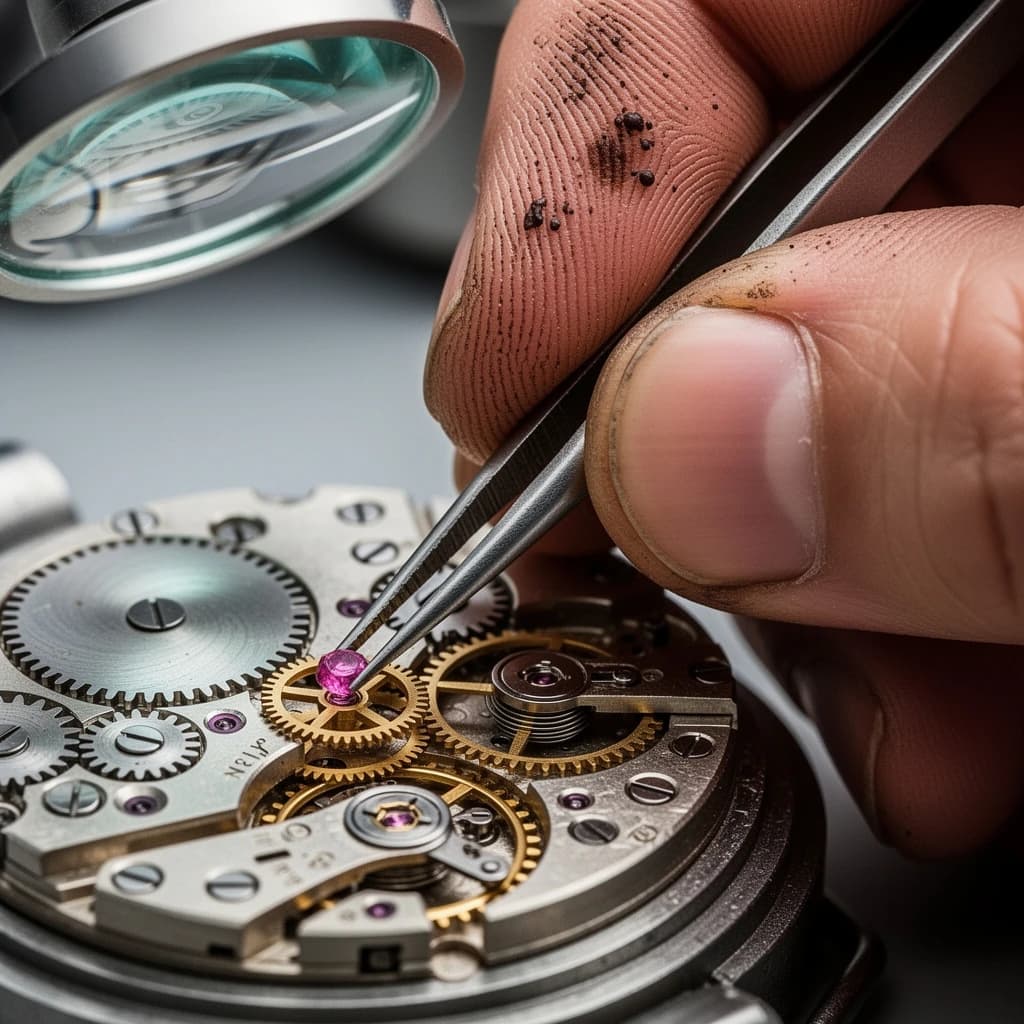
Flux 2 est disponible sur APIXO pour Image. La page du modèle rassemble des exemples, les contrôles de création, les tarifs et les résultats dans un espace de travail unique et dédié.
ImageNouveau
$0.04/pic Image
Image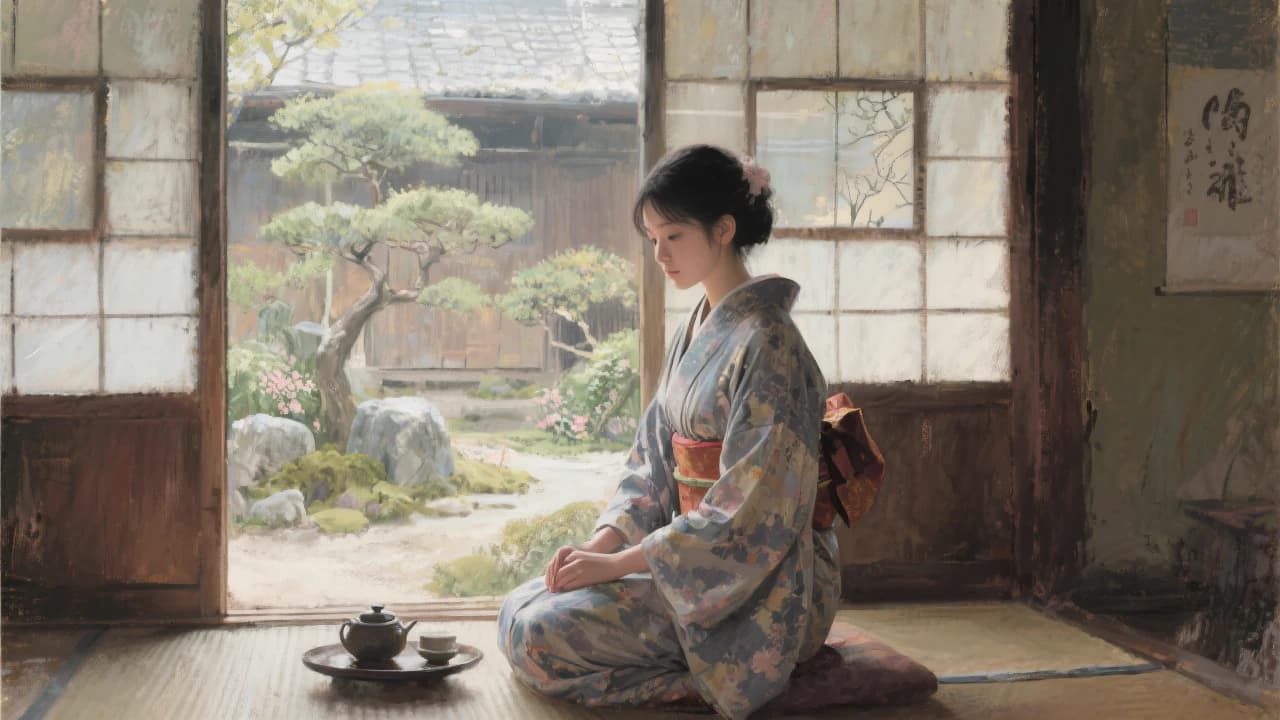
Black Forest Labs

Flux Kontext
Flux Kontext est disponible sur APIXO pour Image. La page du modèle rassemble des exemples, les contrôles de création, les tarifs et les résultats dans un espace de travail unique et dédié.
Image
$0.04/pic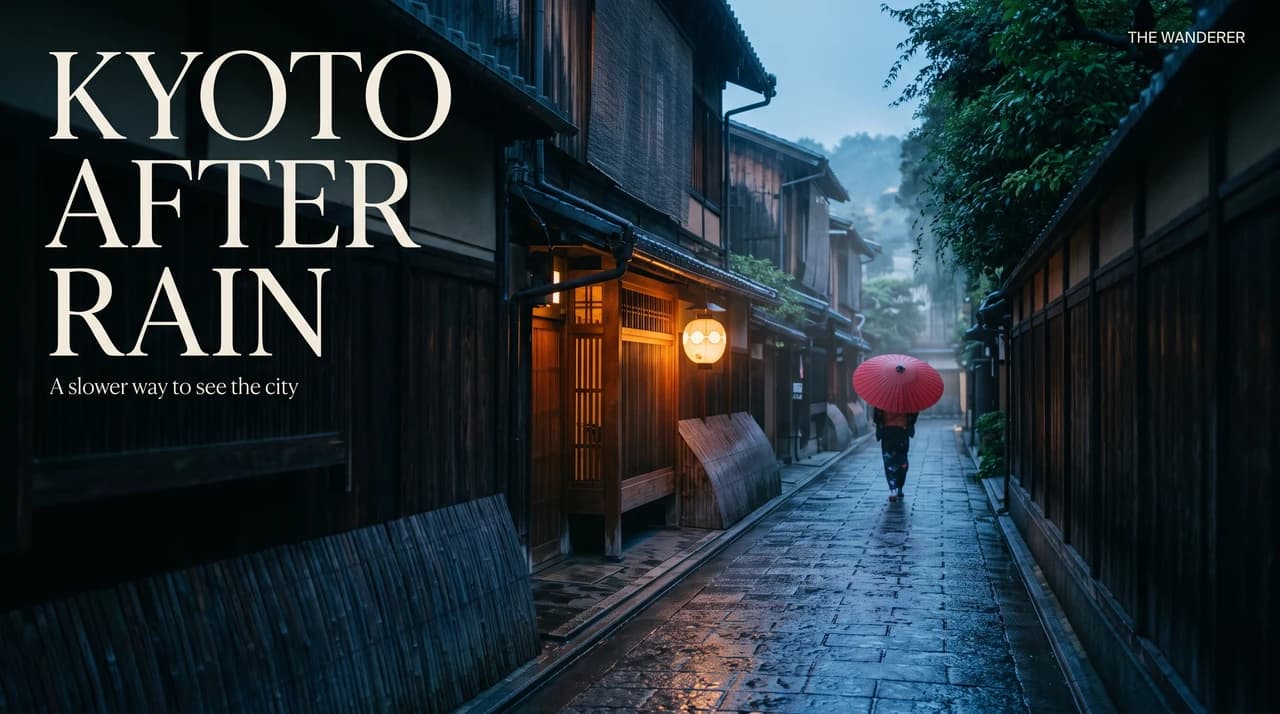
Google

Nano Banana 2.1
Nano Banana 2.1 est disponible sur APIXO pour Image. La page du modèle rassemble des exemples, les contrôles de création, les tarifs et les résultats dans un espace de travail unique et dédié.
ImageNouveau
$0.04/pic