
Grok Imagine Image 2.0 dispose d’une route distincte sur APIXO. Chaque tâche renvoie une image, accepte jusqu’à 5 images de référence pour la retouche et propose un cadrage Auto qui suit la première référence. Grok Imagine Image reste disponible pour les workflows qui l’utilisent déjà.
It looks like you prefer English. Would you like to switch?
我们注意到您可能偏好使用 简体中文. 要切换语言吗?
Es scheint, Sie bevorzugen Deutsch. Möchten Sie die Sprache wechseln?
Parece que prefieres Español. ¿Te gustaría cambiar de idioma?
Sembra che tu preferisca Italiano. Vuoi cambiare lingua?
優先言語は次のようです 日本語. 言語を切り替えますか?
선호하시는 언어는 다음과 같습니다 한국어. 언어를 변경하시겠습니까?
Похоже, вы предпочитаете Русский. Хотите сменить язык?
Tercih ettiğiniz dil Türkçe. Dili değiştirmek ister misiniz?
Wygląda na to, że wolisz Polski. Czy chcesz zmienić język?


Grok Imagine Image 2.0
Créez une image soignée à partir d’un brief écrit, ou retouchez et combinez jusqu’à 5 images de référence avec Grok Imagine Image 2.0. Réalisez des concepts visuels, des scènes de produits, des affiches avec titres et des révisions rapides qui préservent les éléments souhaités.
Créer avec Grok Imagine Image 2.0
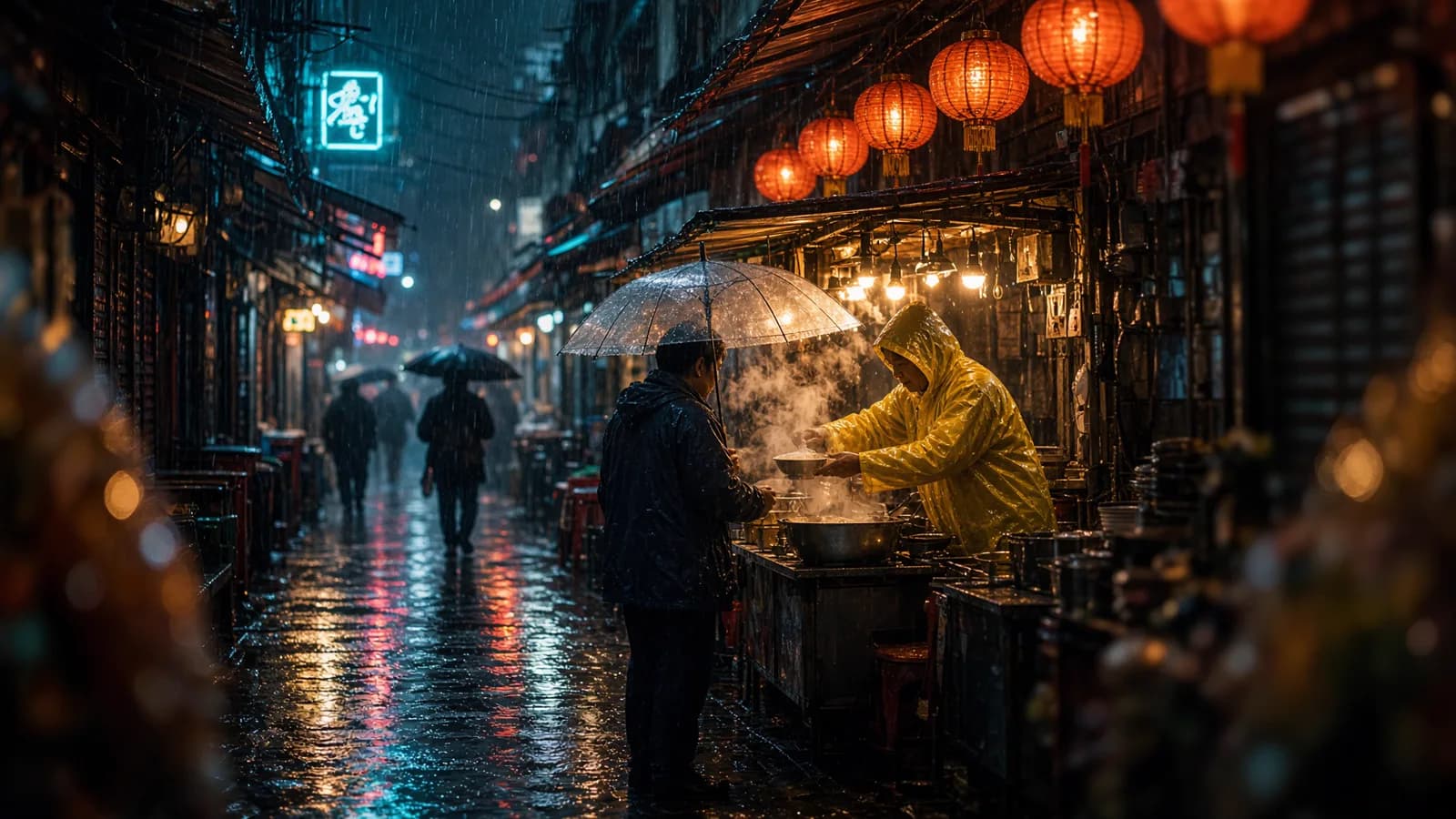
Capacités créatives
Dirigez l’image, puis affinez-la
Les commandes essentielles pour adapter une image à un projet concret.
Styles photographiques et illustrés
Demandez une photographie, une illustration picturale ou un rendu graphique en aplats avec le même format de brief. Précisez d’abord le médium, puis décrivez la lumière et les textures souhaitées.
Du texte intégré au design
Titres, dates et libellés courts peuvent faire partie de la composition. Indiquez les mots exacts entre guillemets, leur emplacement et le style typographique pour que le texte s’intègre au design plutôt que de sembler ajouté après coup.
Jusqu’à 5 références
Réunissez un produit, un lieu et une inspiration stylistique dans une seule retouche. Précisez l’ordre et le rôle de chaque image pour obtenir une scène cohérente.
Retouches ciblées
Changez la météo, le moment de la journée, l’arrière-plan ou le style tout en conservant le sujet et l’angle de vue. Décrivez précisément les changements et listez les éléments à préserver.
Un cadrage pour chaque support
Choisissez dès le départ un cadrage carré, portrait, paysage ou panoramique, ou utilisez Auto pour suivre la première référence lors des retouches. Mieux vaut composer pour le support final que recadrer ensuite.
Des briefs longs et détaillés
Les prompts peuvent contenir jusqu’à 8,000 caractères, assez pour un brief complet de direction artistique : sujet, décor, costumes, lumière, palette et emplacement du texte.
Workflows APIXO
Partez de mots ou d’images
Génération texte vers image
Décrivez une nouvelle image de zéro. Commencez par le sujet et le médium, puis ajoutez le décor, la lumière, la palette et le cadrage. Choisissez parmi cinq formats selon le support final.
Texte vers image
Édition d'image à image
Importez une à cinq références et décrivez la modification. Retouchez une image, changez son style ou fusionnez-en plusieurs en une nouvelle scène, avec le cadrage Auto qui suit la première référence.
Image vers image
Configuration APIXO
Commandes disponibles sur cette route
Deux modes, jusqu’à 5 références et 5 cadrages fixes, plus un cadrage automatique pour les retouches.
Texte vers image / Image vers image
Modes
Jusqu'à 5 images
Images de référence
5 options + Auto
Formats d'image
Jusqu'à 8,000 caractères
Longueur du prompt
1 image par tâche
Sortie
Asynchrone / Callback
Livraison
Utilisations en production
D’une idée brute à une image prête à diffuser
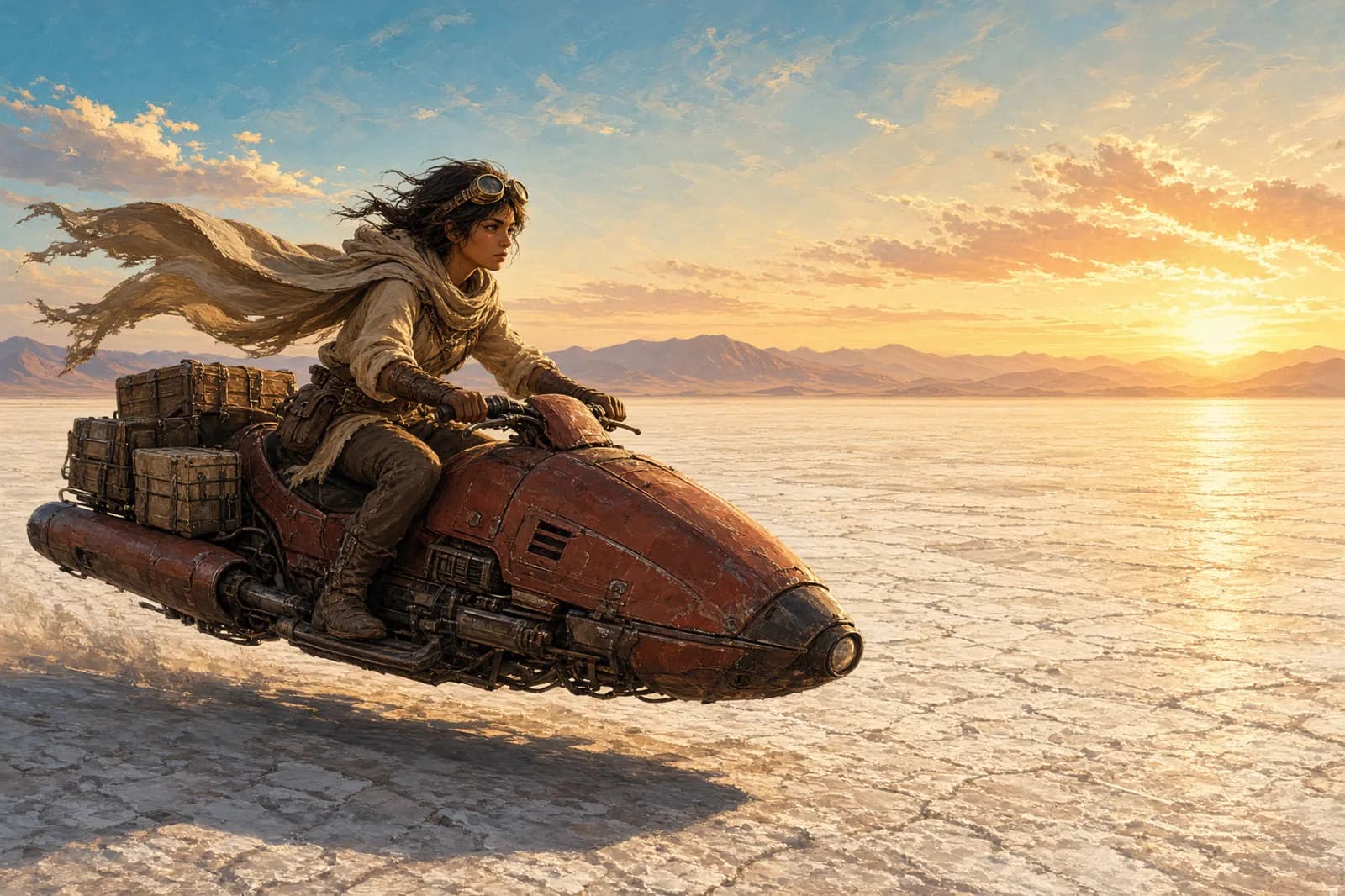
Concept art
Concept art aux silhouettes nettes
Esquissez des personnages, des véhicules et des univers pour les jeux, les bandes dessinées et les présentations de projet. Décrivez les costumes, le véhicule, la lumière et la position du sujet dans le cadre, puis comparez quelques directions avant de passer à l’illustration détaillée.
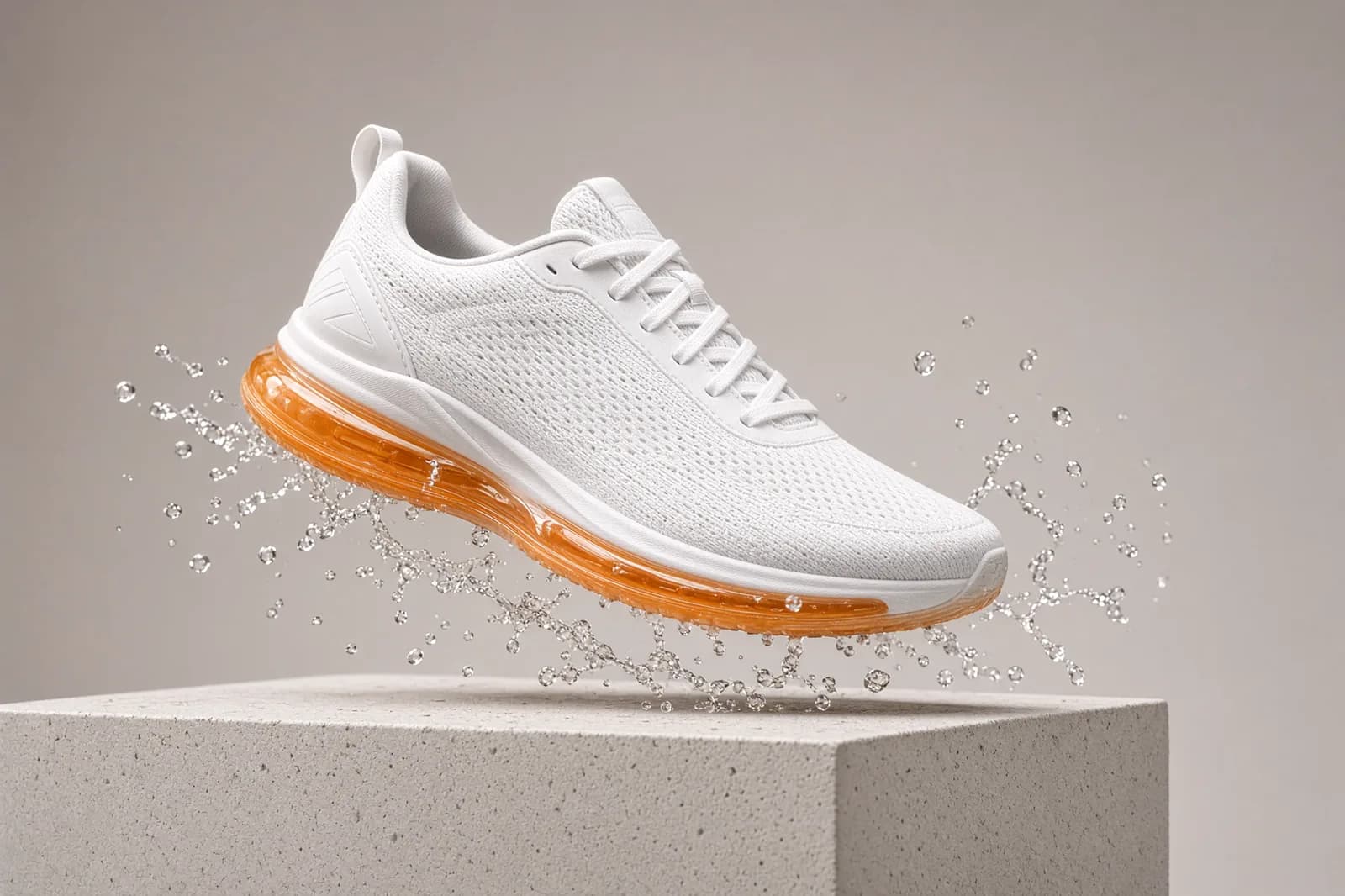
Imagerie produit
Photos produit avec espace pour le texte
Mettez un produit en scène sur un socle, en mouvement ou entouré d’eau, de poussière ou de lumière. Demandez un espace vide d’un côté pour ajouter ensuite un titre ou un prix, puis vérifiez les coutures, les reflets et les proportions avant de lancer la campagne.
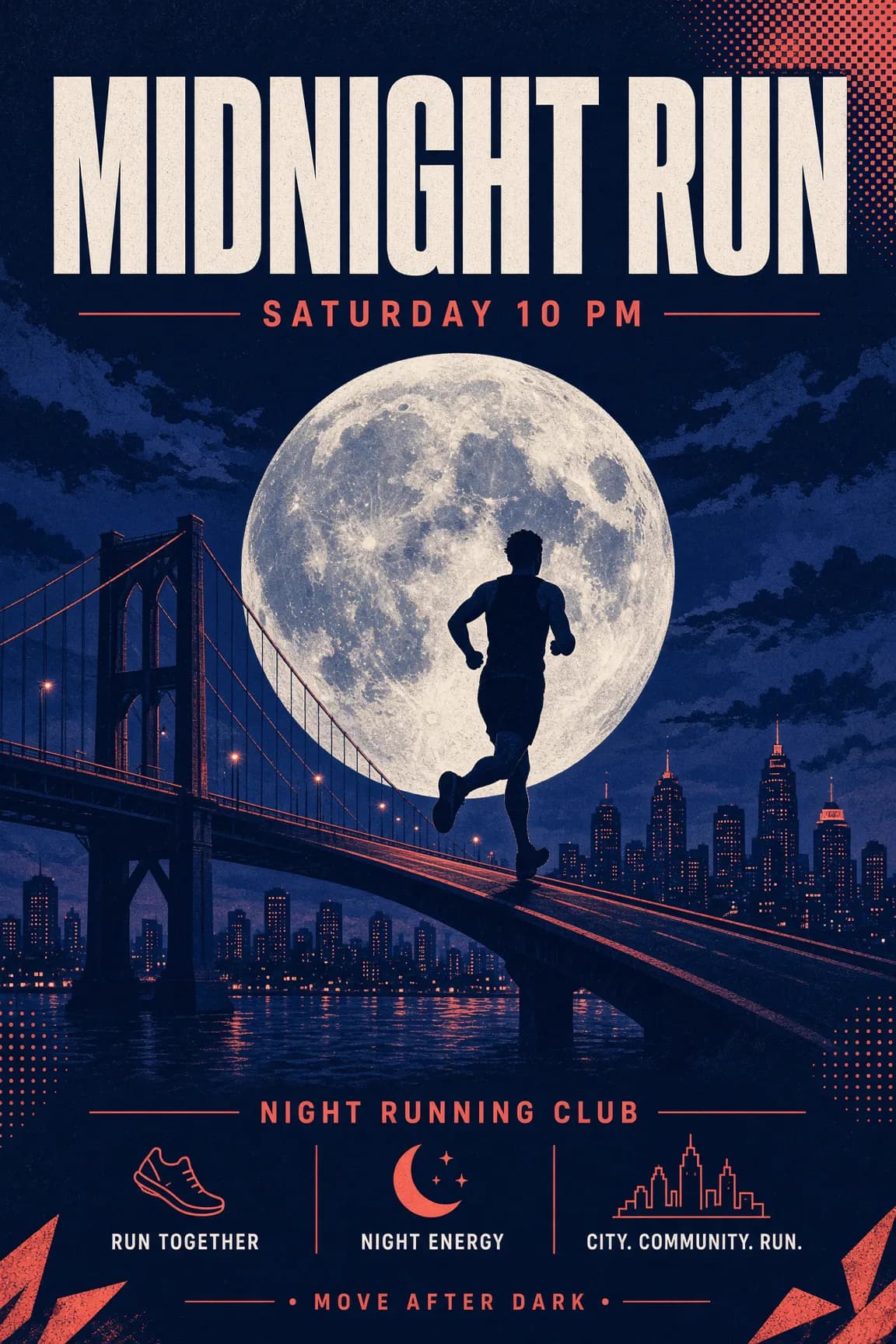
Affiches et visuels sociaux
Des affiches aux titres lisibles
Indiquez le texte exact entre guillemets, puis décrivez sa taille et sa position. Le modèle intègre les titres, dates et slogans courts au design, ce qui convient aux affiches événementielles, annonces et visuels sociaux. Relisez chaque mot avant publication.
Retouche avec plusieurs références
Un produit, un nouveau décor
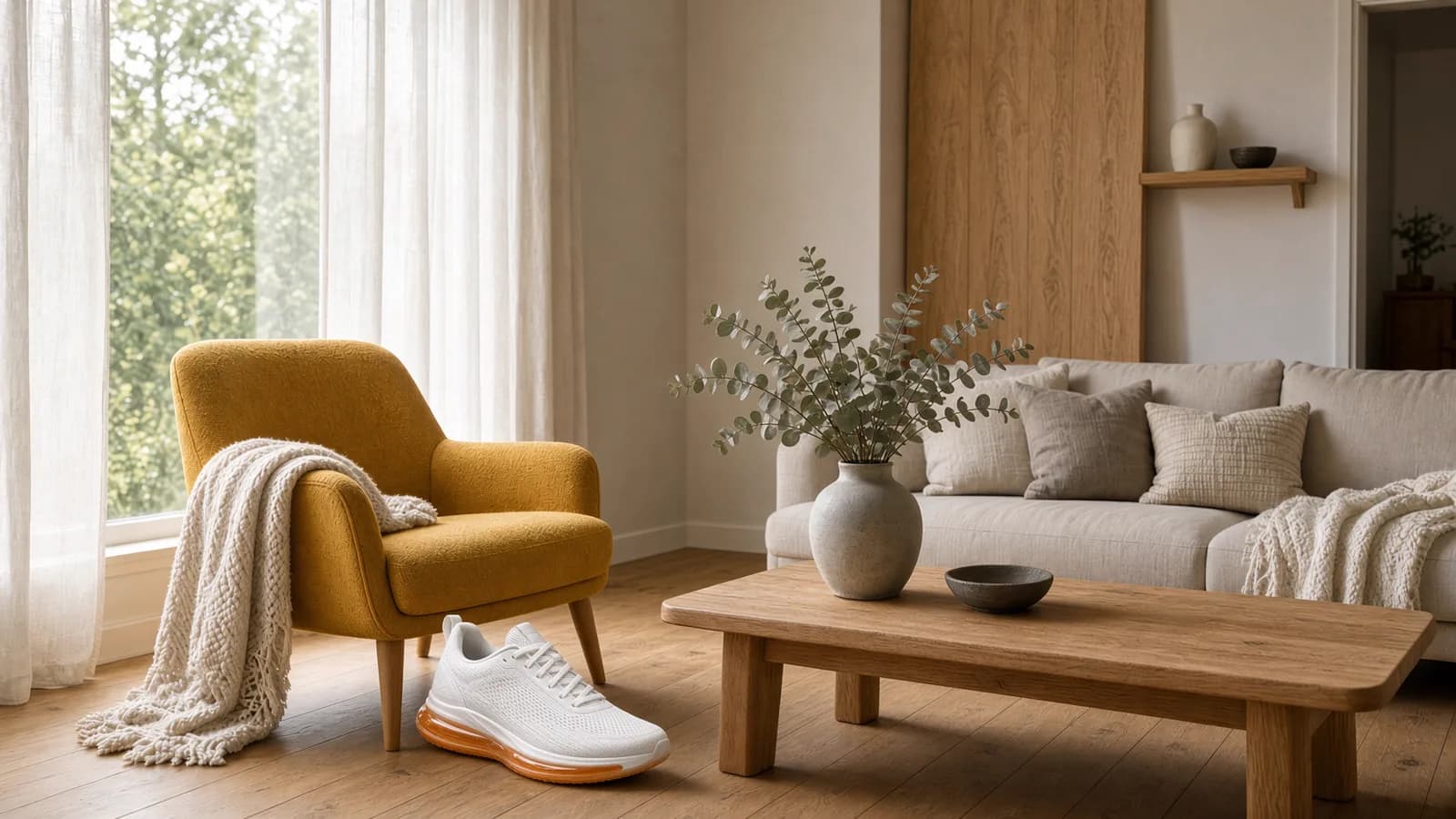
Combinez jusqu’à 5 images en une requête : le produit de l’une, la pièce d’une autre, le style d’une troisième. Précisez l’apport de chaque référence et les éléments à conserver, comme la forme, la couleur et le matériau du produit.
Flux de travail API
Décrire, générer, affiner
Choisir un mode
Utilisez le mode texte vers image pour créer une nouvelle image. Passez au mode image vers image et importez jusqu’à cinq références pour retoucher, restyliser ou combiner des images existantes.
Rédiger le brief
Décrivez le sujet, le décor, la lumière, la palette et le cadrage. Pour les retouches, précisez ce qui doit changer ou rester et désignez les références par leur ordre. Mettez entre guillemets tout texte à faire apparaître dans l’image.
Vérifier et itérer
Examinez le résultat en taille réelle, téléchargez les images à conserver, puis réutilisez-les comme références avec de nouvelles instructions pour la prochaine retouche. L’onglet API affiche la même requête pour votre application.
Notes & FAQ
Avant de développer avec Grok Imagine Image 2.0
Conseils pratiques
01
Les images de référence doivent être des URL accessibles publiquement. Chaque requête accepte jusqu’à 5 images, dont l’ordre est conservé.
02
Le format Auto suit la première image de référence en retouche et produit une image carrée en texte vers image.
03
Relisez le texte généré et vérifiez les visages, les mains et les détails des produits avant publication.
04
Téléchargez et conservez rapidement les résultats importants.
Foire Aux Questions
Un prompt est obligatoire en texte vers image. Il est facultatif en image vers image, mais une courte instruction décrivant la modification donne généralement un résultat plus prévisible que les seules références.
Les références sont utilisées dans l’ordre d’envoi. Désignez-les comme première image, deuxième image, etc., et expliquez l’apport de chacune : sujet, lieu ou style, par exemple.
Le mode texte vers image prend en charge 1:1, 2:3, 3:2, 16:9 et 9:16, avec 1:1 par défaut. Le mode image vers image propose les mêmes formats, plus Auto, qui conserve le cadrage de la première référence.
Chaque tâche réussie renvoie 1 image. Lancez une autre tâche pour explorer une autre direction.
Grok Imagine Image 2.0 coûte 40 Crédits par image générée dans les deux modes. Les images de référence ne sont pas facturées en supplément et les tâches échouées sont remboursées.
Interrogez le statut de la tâche environ 10 secondes après l’envoi, puis toutes les quelques secondes, ou utilisez un rappel webhook. Analysez resultJson une fois la tâche réussie. Consultez la documentation API pour des exemples de requêtes et de réponses.
Explorer d'autres modèles
Découvrez d'autres modèles d'IA pour votre prochain workflow créatif
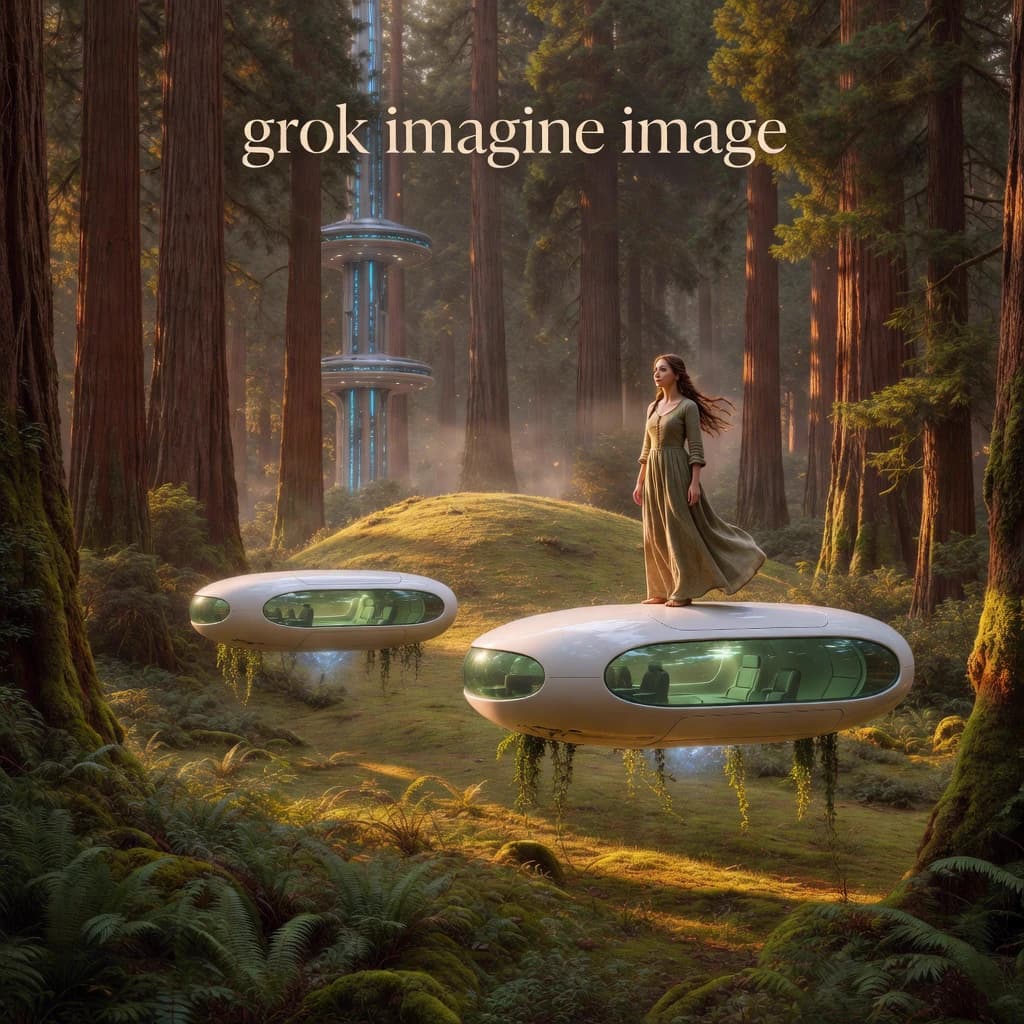
xai

Grok Imagine Image
Utilisez l'API Grok Imagine Image de xAI via APIXO pour la génération texte vers image et l'édition avec une seule référence, offrant trois formats d'image et six sorties texte vers image.
ImageNouveau
40 Crédits/pic Image
Image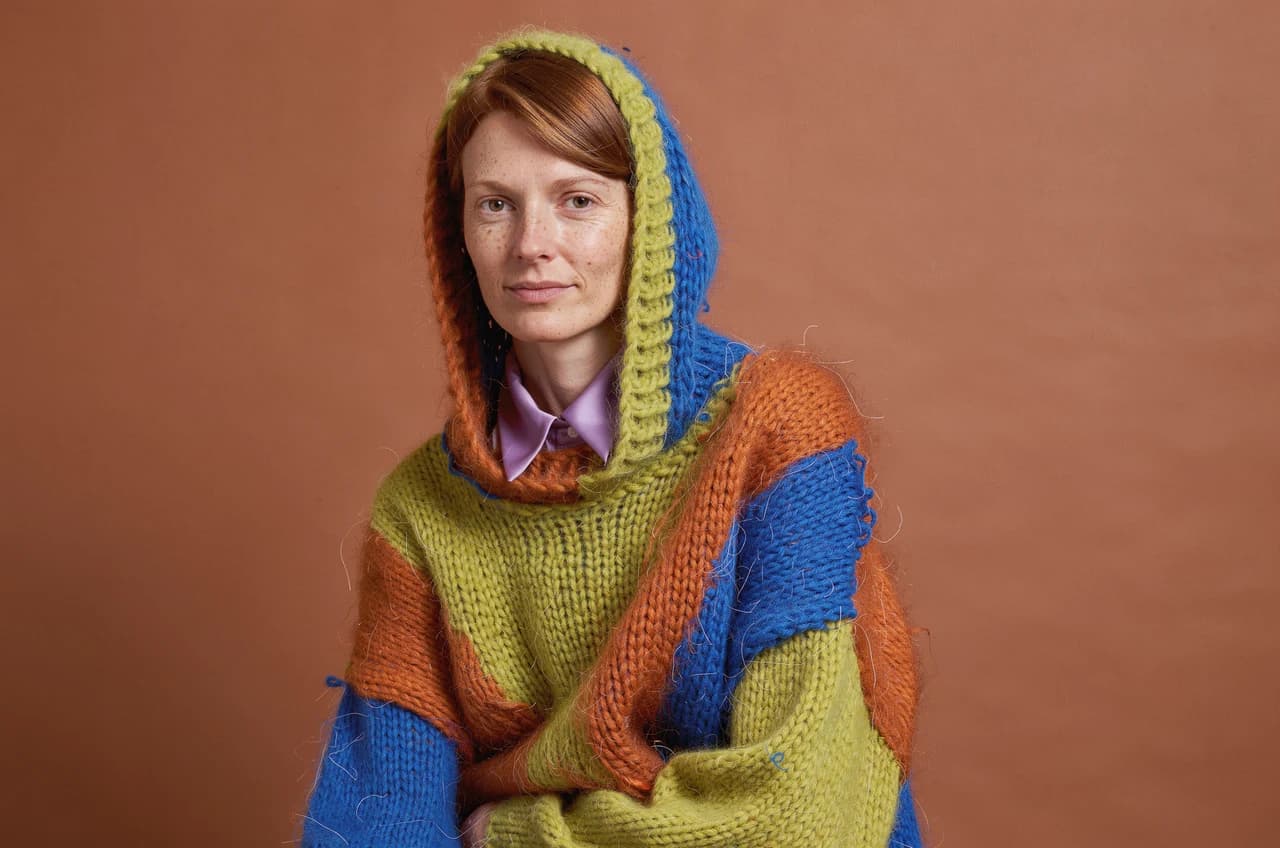
Black Forest Labs


FLUX 3 Image
Créez et modifiez avec FLUX 3 Image sur APIXO : des images 1K / 2K / 4K, jusqu'à 10 références, un cadrage flexible et une tarification basée sur la résolution.
ImageNouveau
50 Crédits/pic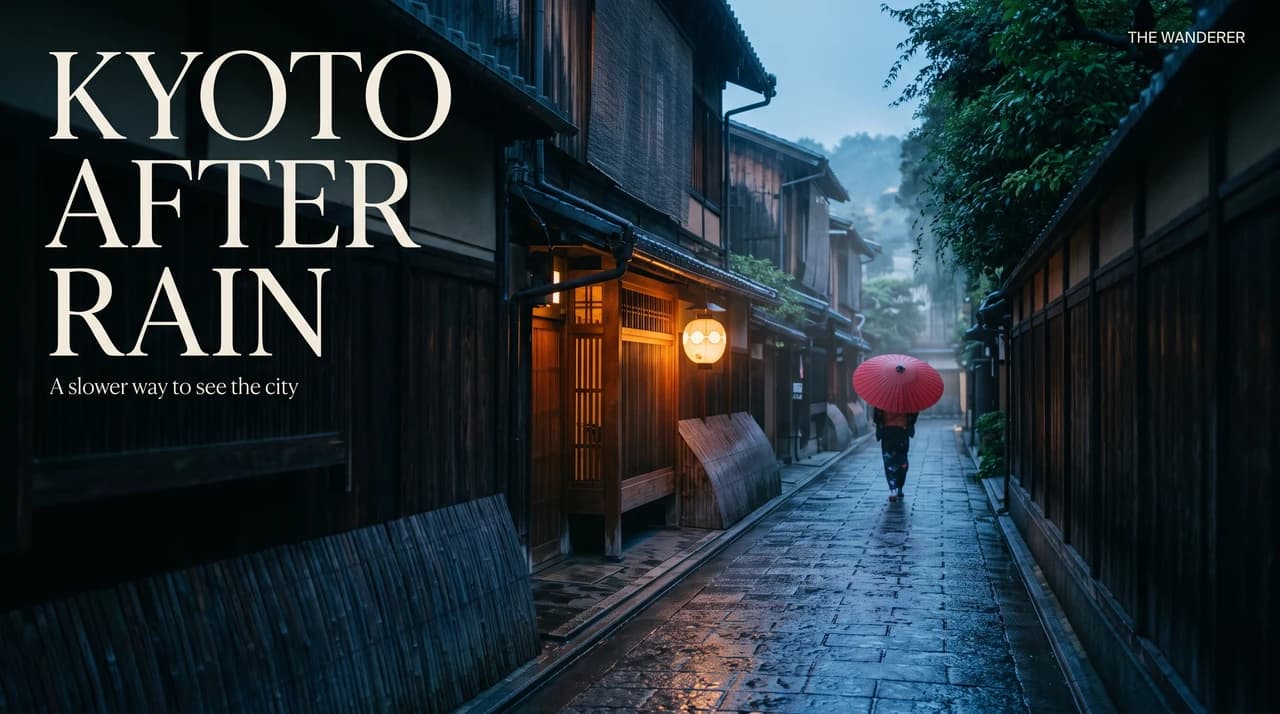
Google

Nano Banana 2.1
Créez et modifiez avec Nano Banana 2.1 sur APIXO : des images 1K / 2K / 4K, jusqu'à 10 références, un cadrage flexible et une tarification basée sur la résolution.
ImageNouveau
40 Crédits/pic