
锐化器用于优化只是略微模糊的照片。图像去模糊针对更严重的运动模糊或失焦,会重建多得多的缺失细节,因此当照片明显失焦时请选择它。一个快速判断方法:如果您已经能看出每条边缘应在的位置,只是画面不够锐利,就用锐化;如果轮廓出现重影或拖糊,就用去模糊。


AI 图像锐化能让略微模糊的照片边缘更干净、纹理更细腻,而不会留下重度锐化滤镜那种发亮的光晕。它适用于差一点就完美的画面,例如对焦稍稍落在眼睛后方的人像。
让眼睛、睫毛和头发更清晰,同时皮肤保持自然柔和,不会变得粗糙。
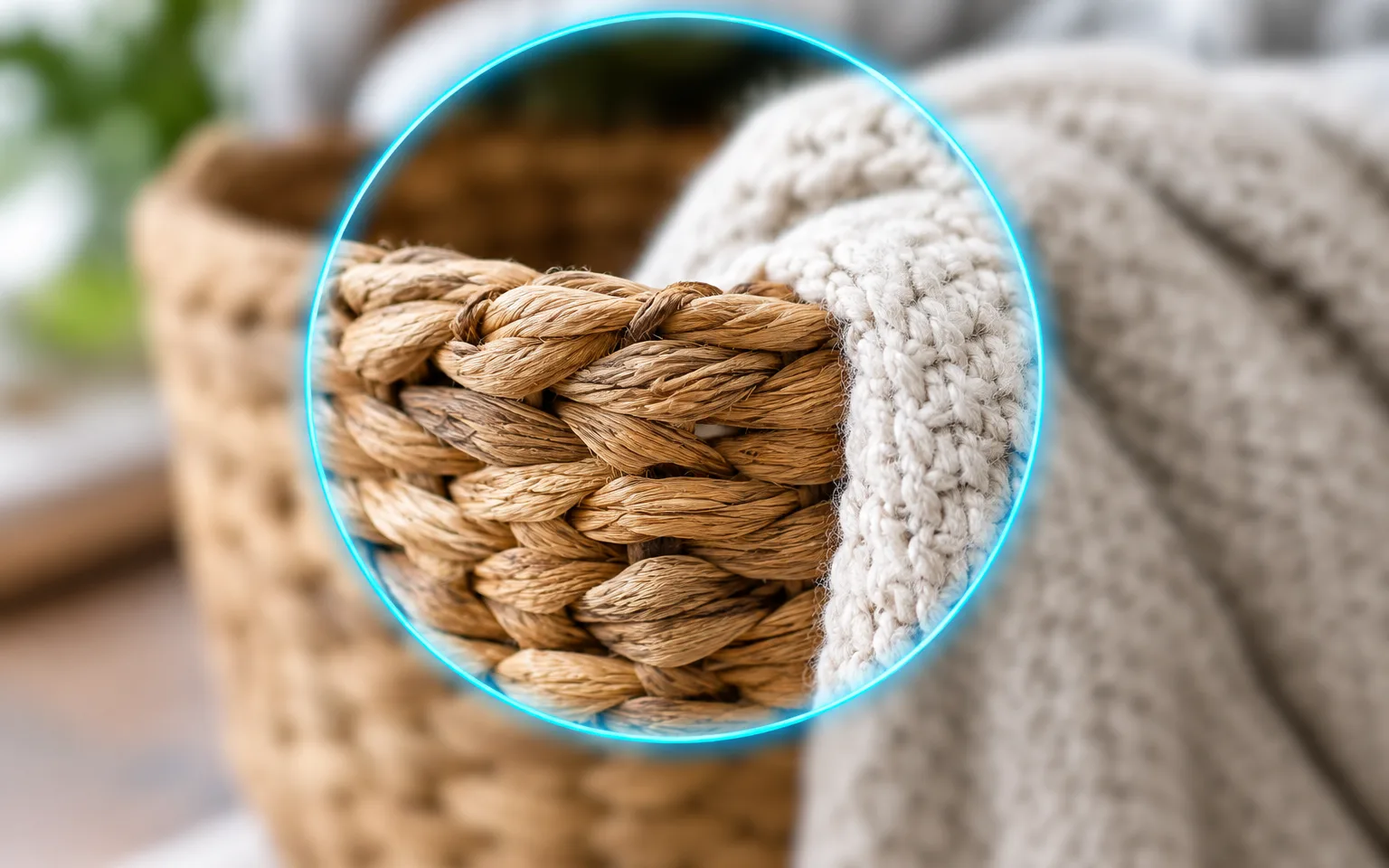
更清晰地展现材质和表面质感,从针织面料、拉丝金属到皮革或木材的纹理。
让树叶、岩石、窗户和屋顶线条更分明,使远处的建筑不再只是模糊的轮廓。
抵消部分手机相机施加的涂抹感,尤其是人像模式和变焦拍摄的照片。
在清晰对焦范围极浅的特写中,突出碎屑、籽粒、水珠和表面纹理。
打印前稍微增加一点锐度,因为与明亮的屏幕相比,纸上的墨水往往会让细节变得柔和。
让商品详情页上的产品照片更加清晰锐利,方便购物者放大查看缝线、纹理和饰面等细节。
当无法重拍、且模糊程度轻微但明显时,在交付前修复略显模糊的画面,例如后排恰好位于焦平面之后的合影。
当您拿到的图片素材不够清晰,又没有更好的版本可替换时,可用此工具锐化图像,使其适用于横幅广告和印刷品。
让帖子在经过裁剪、编辑以及大多数平台上传时施加的压缩后,依然保持清晰。
 GPT-Image-2.5OpenAIGPT-Image-2OpenAI
 Seedream 5.0 ProByteDanceSeedream 5.0ByteDanceSeedream 4.5ByteDance
 Nano Banana ProGoogleNano Banana 2GoogleNano BananaGoogle
 Qwen Image 3.0 ProAlibabaQwen Image 3.0Alibaba
 Flux 2Black Forest LabsFlux KontextBlack Forest Labs
 MidjourneyMidjourney
 MiniMax Image 01MiniMaxWan 2.6 ImageAlibabaWan 2.5 ImageAlibaba
 Grok ImagexAI
上传您想锐化的模糊照片。
可选择说明重点处理的内容,或将框留空。
启动任务,然后下载锐化后的照片。
严重的运动模糊请改用“图像去模糊”;锐化工具适用于只是略显模糊的照片。
如果锐化效果过强,可在细节框中要求“处理得更柔和一些”,或指明希望保持柔和的区域(例如皮肤)。
请使用您手头压缩最少的图片版本;块状的压缩边缘会和真实边缘一起被锐化。
请把锐化放在最后一步,在裁切、调色和降噪之后进行,以免后续编辑抵消边缘处理的效果。
请以观众实际看到的尺寸评判结果,因为放大查看时恰到好处的锐化,在其他尺寸下可能显得生硬或几乎看不出来。
锐化器用于优化只是略微模糊的照片。图像去模糊针对更严重的运动模糊或失焦,会重建多得多的缺失细节,因此当照片明显失焦时请选择它。一个快速判断方法:如果您已经能看出每条边缘应在的位置,只是画面不够锐利,就用锐化;如果轮廓出现重影或拖糊,就用去模糊。
它会按指令保持自然的锐化效果,因此您不会看到重度滤镜那种明亮的白边。如果结果仍显得过于锐利,请要求轻度处理;颗粒感重的弱光照片,最好先用“图像降噪”清理。
不能。该工具旨在锐化边缘和纹理,而非扩大画布,所以请勿用它来增加分辨率。当您需要更多像素以用于大幅印刷或宽幅横幅时,“图像放大器”才是专为此目的设计的工具;如果放大后的版本看起来仍然不够清晰,您可以后续再对其进行锐化。
只能在有限程度上做到。锐化能让已有的边缘和纹理更容易看清;如果相机在某处只记录下一片平滑区域,那里出现的任何细节都是生成的。这在树叶或织物上通常无伤大雅,但对文字、徽标和人脸很重要,请将这些区域与原图对比。
它仅用于提升画质;人物、物体和构图保持不变。
按量付费消耗点数。开始前,价格会显示在“生成”按钮旁边。
无需登录即可浏览页面。准备生成时再登录即可。
在上方上传一张照片,一步完成锐化,色彩、光线和构图保持原样。
立即尝试