
它最适合处理轻度到中度的模糊。当面部或一行文字完全糊成一片时,缺失的细节只能重建而无法还原,因此在依赖这些区域之前请先检查。镜头脏污或雾气造成的朦胧是另一回事,因为它会降低整个画面的对比度,而不是让单独的边缘变模糊。


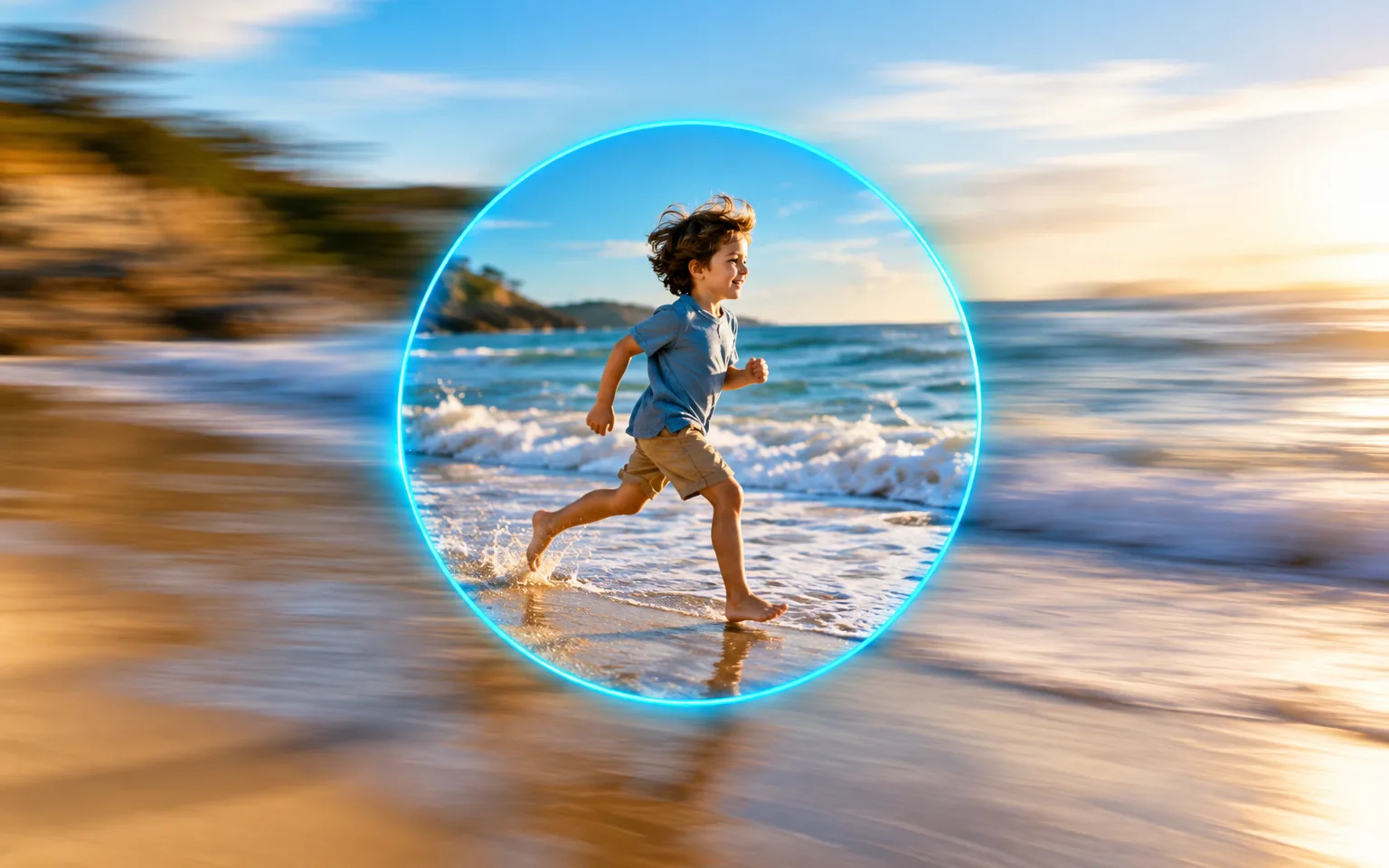
当相机抖动、主体移动或跑焦毁了一张照片时,AI 图像去模糊能找回更清晰的边缘和可辨认的细节。画面中的其他一切,从人物到背景,都保持原样。
让拍糊的人像重新呈现眼睛、睫毛、头发和下颌线,在正常观看尺寸下清晰可辨。
清理主体移动速度超出快门凝固能力的宠物、儿童和运动照片。
当字母模糊但形状仍可辨认时,让标牌、菜单和产品标签更易于阅读。
改善因慢门记录下双手每个细微动作而变模糊的室内和夜间照片。
整理随手拍下的白板、幻灯片或海报照片,让文字和图表更容易看懂。
减轻从视频中截取画面时常见的运动模糊,因为每一帧的曝光都是为流畅运动而非清晰细节设定的。
挽救那些有些模糊的宝贵瞬间,比如迈出的第一步、吹灭蜡烛的时刻,或是在机场的拥抱。
当商品已经发货、退回或售罄时,无需重拍即可修复不够清晰的产品照片。
发布前挽救抓拍照片,尤其是那些无法重来一次的即兴瞬间。
挽救快速变化场面中差一点就拍好的画面,例如第一支舞、进球庆祝或手势丰富的演讲。
 GPT-Image-2.5OpenAIGPT-Image-2OpenAI
 Seedream 5.0 ProByteDanceSeedream 5.0ByteDanceSeedream 4.5ByteDance
 Nano Banana ProGoogleNano Banana 2GoogleNano BananaGoogle
 Qwen Image 3.0 ProAlibabaQwen Image 3.0Alibaba
 Flux 2Black Forest LabsFlux KontextBlack Forest Labs
 MidjourneyMidjourney
 MiniMax Image 01MiniMaxWan 2.6 ImageAlibabaWan 2.5 ImageAlibaba
 Grok ImagexAI
上传您想修复的模糊照片。
可选择说明重点处理的内容,或将框留空。
启动任务,然后下载更清晰的照片。
轻微模糊的恢复效果最好;主体已无法辨认的照片无法完全复原。
请上传原始文件,而不是截图或缩小后的副本;每多一次压缩,都会掩盖修复所依赖的边缘信息。
请在详情框中指明需要重点处理的区域,如人脸或标识牌上的文字。
请以原始尺寸检查砖墙、织物纹理或发丝等精细的重复细节,因为重建的纹理可能看似合理,实则部分是推测生成的。
从一组相似的连拍中,选择拖影最短的一帧;干净的起点胜过姿势更好却严重糊掉的画面。
它最适合处理轻度到中度的模糊。当面部或一行文字完全糊成一片时,缺失的细节只能重建而无法还原,因此在依赖这些区域之前请先检查。镜头脏污或雾气造成的朦胧是另一回事,因为它会降低整个画面的对比度,而不是让单独的边缘变模糊。
可以。它既能处理相机或主体移动造成的拖影,也能处理跑焦带来的整体模糊。严重的拖影处理后仍可能留有些许模糊,因此请从您手头最不模糊的一帧开始。长曝光时相机转动留下的弧形拖尾是最难的情况,通常只能部分改善。
请根据问题的明显程度进行选择。“图像锐化”用于优化接近对焦、仅需更清晰边缘和纹理的图像。本工具则专为处理明显的模糊情况而设计,例如因抖动产生的重影或主体明显失焦,并会重建更多缺失的结构。如果您无法确定,可以用同一张照片在两种工具中分别运行并进行比较。
不能。被抹糊到无法辨认的细节是重建出来的,而非恢复出来的,因此锐化后的字母、数字或人脸可能看起来可信,却仍是错的。请勿将输出结果当作证据或身份证明,并将原始文件与编辑后的版本一并保留。
它仅用于提升画质;人物、物体和构图保持不变。
按量付费消耗点数。开始前,价格会显示在“生成”按钮旁边。
无需登录即可浏览页面。准备生成时再登录即可。
在上方上传一张照片,找回清晰细节,分享或打印前再与原图对比。
立即尝试