
Model, 1–3 adet giriş görseli kabul eder. Bunlardan ilki birincil görsel, sonraki görsellerden en fazla 2 tanesi ise isteğe bağlı referanstır. Düzenleme isteminizde her referansa net bir rol verin ve dizi sıralamasını koruyun.


Qwen Image Edit LoRA
Görselden GörseleReferansla Düzenleme
Qwen Image Edit LoRA, mevcut bir görseli ve net bir düzenleme talimatını düzenlenmiş bir sonuca dönüştürür. Birincil bir fotoğrafla başlayın, ardından istediğiniz görünümü açıklamak için isteğe bağlı görsel referanslar ekleyin. Birincil görsel kompozisyonu ve çıktı boyutlarını belirlerken, referanslar tüm sahneyi metinle yeniden oluşturmaya gerek kalmadan ayrıntıları belirtmenize yardımcı olur. Modeli; ürün, portre, malzeme ve tasarım alanlarındaki odaklanmış revizyonlar için kullanın ve ardından sonucu orijinal taleplerinizle karşılaştırarak gözden geçirin.
Giriş Görselleri
1–3 görsel
APIXO Fiyatı
48 Kredi'dan başlayan / görsel
Çıktı Boyutu
Birincil görseli temel alır
Teslimat
Asenkron sorgulama
Qwen Image Edit LoRA ile oluşturun
Yayınlanmış Kontroller
Odaklı bir görsel düzenleme iş akışı
Bir düzenleme istemi, sıralı giriş görselleri ve isteğe bağlı bir seed ile çalışın.
1–3
Giriş Görselleri
En fazla 2
İsteğe Bağlı Referanslar
Ana Görsel
Kompozisyon
Görselden Görsele
İş akışı
Düzenleme fikirleri
Mevcut görsellerinizle faydalı revizyonlar yapın
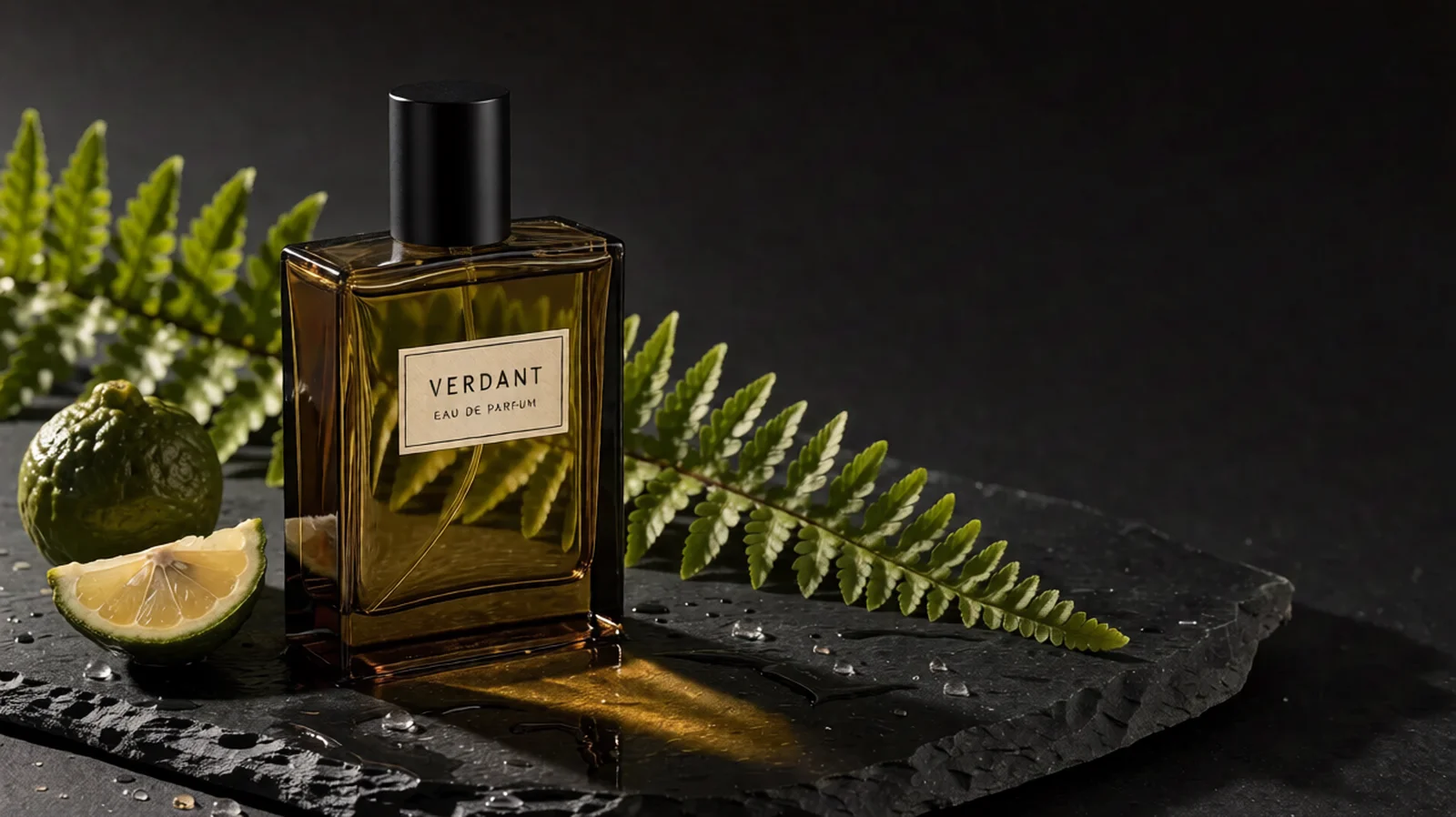
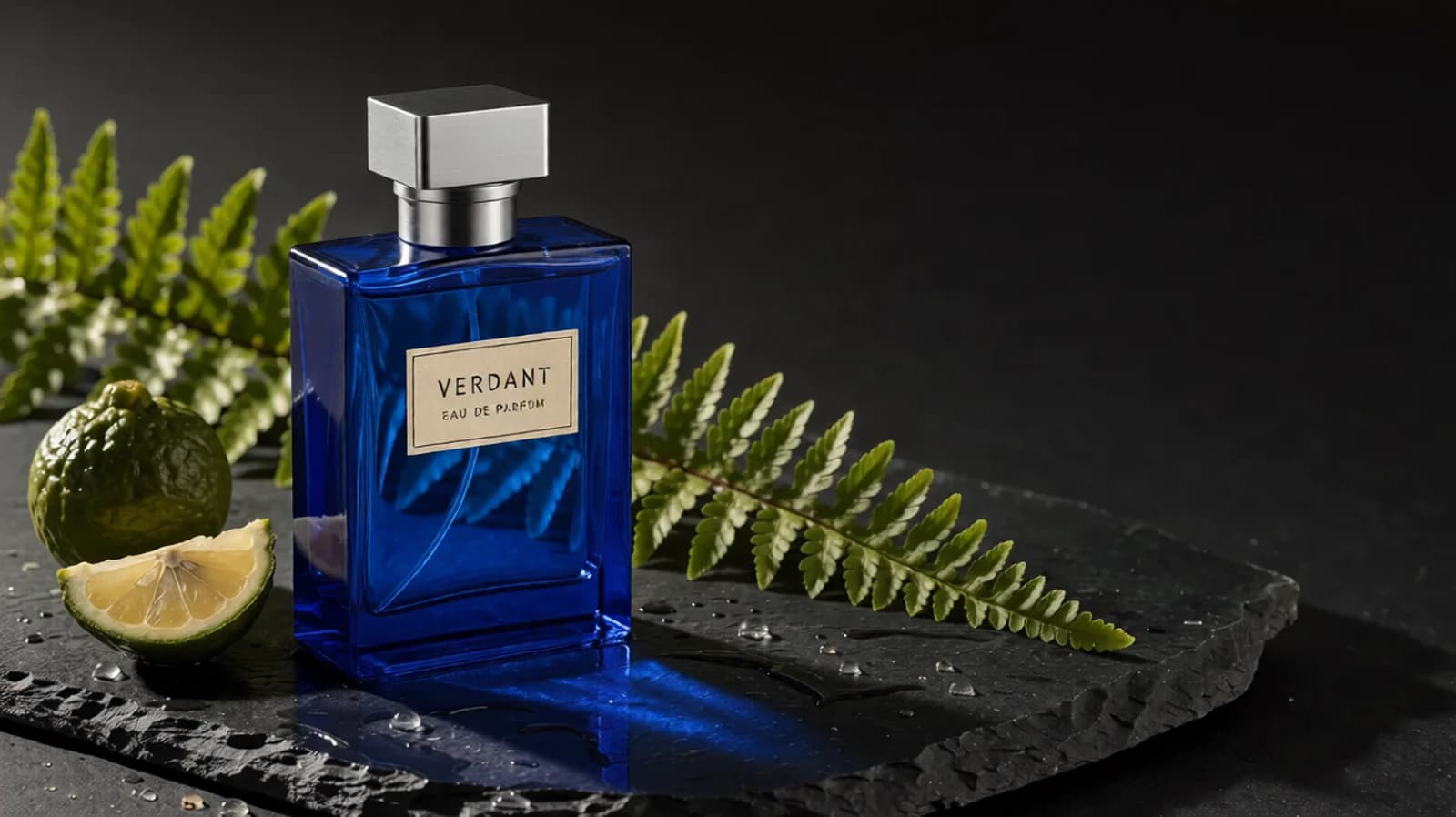
Ürün görünümleri ve kampanya varyantları
Şekli, açıyı ve ambalajı net bir şekilde gösteren bir ürün fotoğrafıyla başlayın. Farklı bir kumaş, yüzey dokusu veya renk paleti belirtmek için bir referans kullanın ve bu değişikliğin tam olarak nereye uygulanacağını belirtin. Örneğin bir sandalye için, kumaş numunesi döşemeye kılavuzluk ederken birincil fotoğraf odayı ve kamera konumunu korur. Ayaklar, kulplar, dikişler ve kapatma mekanizmaları gibi tanınabilir yapısal ayrıntıların korunmasını isteyin. Düzenlenen sonucu; bozulmuş oranlar, deforme olmuş etiketler veya artık aydınlatmayla eşleşmeyen yansımalar açısından inceleyin. Görsel olarak çekici bir varyasyon, yaratıcı bir taslaktır. Bir ürün listelemesinde kullanmadan önce bunu gerçek ürün özellikleriyle karşılaştırın.
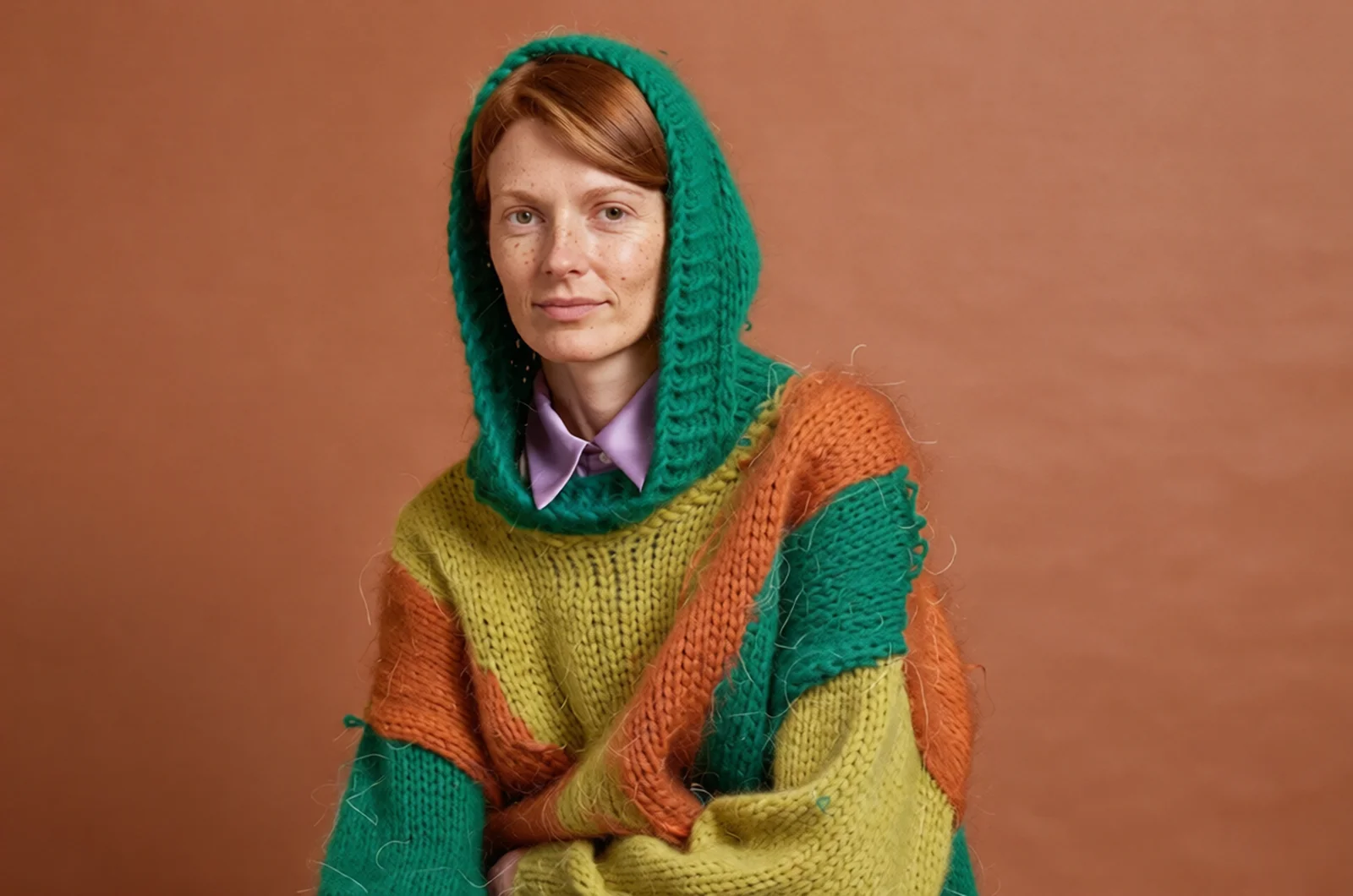
Portre ve karakter düzenlemeleri
Birincil görsel olarak, konusu net olan ve düzeninize uygun bir poz içeren bir portre kullanın. Prompt'unuzu kullanarak korunmasını istediğiniz yüz, duruş ve arka planı belirtirken, ek bir referans görseliyle kıyafet, saç stili veya görsel stili açıklayabilirsiniz. Birincil görselde birden fazla kişi varsa, belirsiz bir zamir kullanmak yerine, hedeflenen kişiyi görseldeki konumu ve kıyafetine göre tanımlayın. Tüm kişilerin baştan yorumlanması yerine, odaklı bir düzenleme talep edin. Oluşturma işleminden sonra, özellikle referans görsel çok farklı bir açı veya ışıklandırma düzeni kullanıyorsa yüz ayrıntılarını, elleri, giysi kenarlarını ve özneler arasındaki etkileşimleri kontrol edin.

İç mekanlar ve nesneler için malzeme çalışmaları
Ana oda veya nesne fotoğrafı, düzenlemeye stabil bir görsel çerçeve sunar. Dokuma kumaş, fırçalanmış metal, boyalı ahşap veya taş gibi denemek istediğiniz malzemeyi net bir şekilde gösteren bir referans sağlayın. Değiştirilecek yüzeyi tam olarak belirtin ve bitişiğindeki hangi yüzeylerin olduğu gibi kalması gerektiğini açıklayın. İkinci bir referans başka bir yüzey kaplaması sağlıyorsa talimatların çakışmaması için bunu farklı bir nesneye veya alana atayın. İstenen kamera açısının ana görseli temel almasını sağlayın ve sonuçta perspektifi, kenar hizalamasını, temas gölgelerini ve yüzey devamlılığını gözden geçirin. Bu düzenlemeler tasarım alternatiflerini karşılaştırmaya yardımcı olabilir ancak ölçümlerin veya malzeme numunelerinin yerini tutmaz.
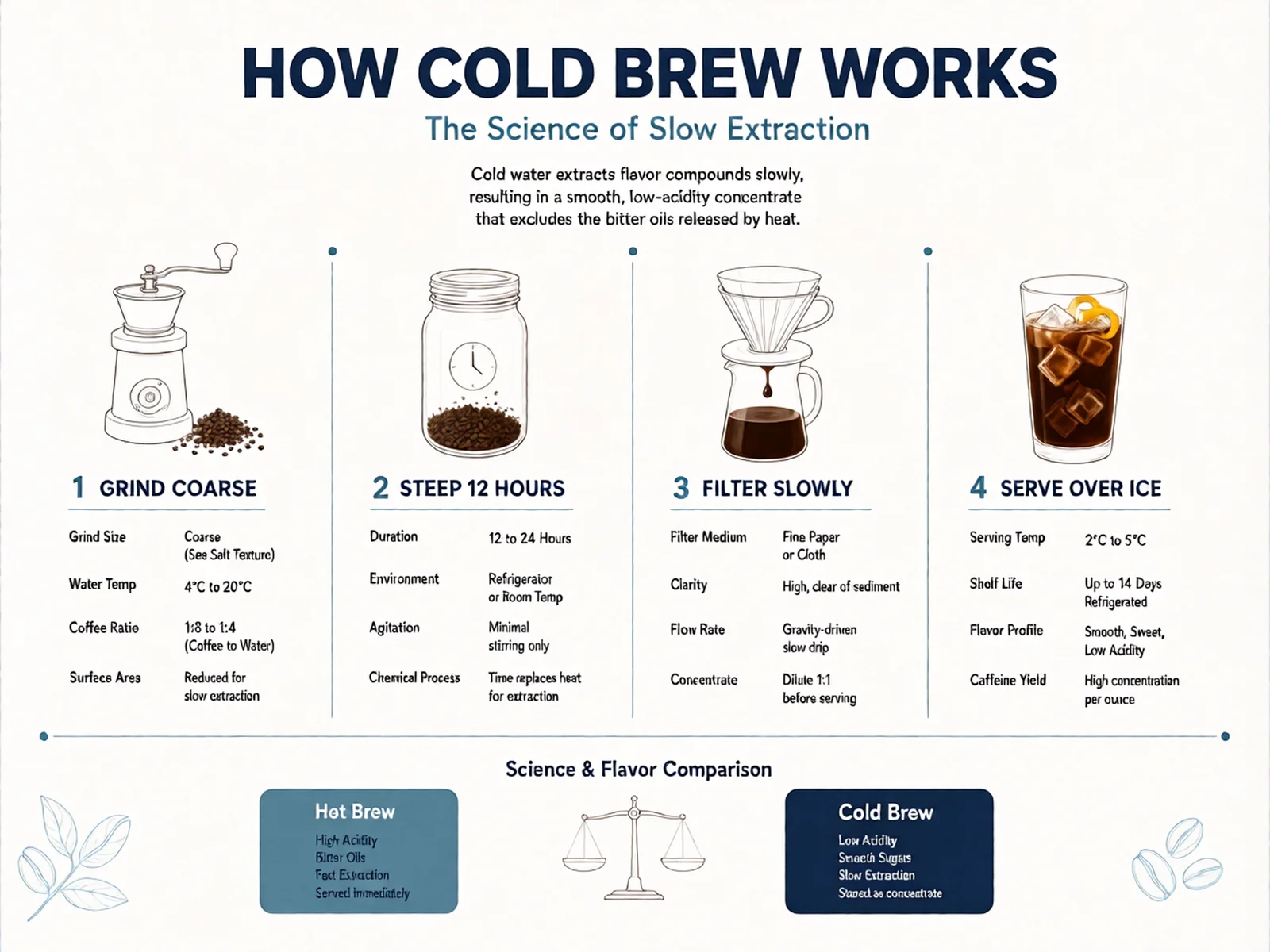
Poster ve grafik düzenlemeleri
Düzenlemek istediğiniz yerleşimle başlayın ve hedeflediğiniz değişikliği görünür tasarım açısından tanımlayın: bir vurgu rengi, arka plan uygulaması, dekoratif bir öge veya başlık stili. Görünümü aktarmak için referans görsel kullanın; ardından hangi hiyerarşi ve boşlukların sabit kalması gerektiğini belirtin. Metin düzenlemeleri için istediğiniz metni istemde net bir şekilde belirtin ve ilgili metin alanını tanımlayın. Yayınlamak üzere dışa aktarmadan önce oluşturulan görseldeki her karakteri, noktalama işaretini ve satır sonunu inceleyin. Birebir tipografi gerekliyse, üretilen her sözcüğün doğru olacağını varsaymak yerine sonucu görsel bir yönlendirme olarak kullanın ve nihai metni tasarım editörünüzde tamamlayın.

Tamamlayıcı referanslarla nesneler ve sahneler
Referanslar, aynı özelliğin çeşitli alternatiflerini sunmak yerine bir düzenlemenin farklı yönlerini tanımlayabilir. Örneğin bir ürün fotoğrafı görünümü belirlerken, başka bir görsel ortamı veya görsel bir ruh halini yansıtabilir. Kompozisyonunu ve boyutlarını korumak istediğiniz görseli ilk sıraya yerleştirin ve sonraki her bir görselin ne gibi bir katkı sağladığını açıklayın. Yerleşimi, göreceli ölçeği ve özne ile çevresi arasındaki ilişkiyi tanımlayın. Referanslar arasında kamera konumu, arka plan veya aydınlatma hakkında çelişkili talimatlar vermekten kaçının. Görsel oluşturma işleminden sonra, eklenen ayrıntıların sahneye uyup uymadığını, gölgelerin ve yansımaların birbiriyle tutarlı olup olmadığını ve birincil görseldeki önemli bir özelliğin istemeden değişip değişmediğini inceleyin.
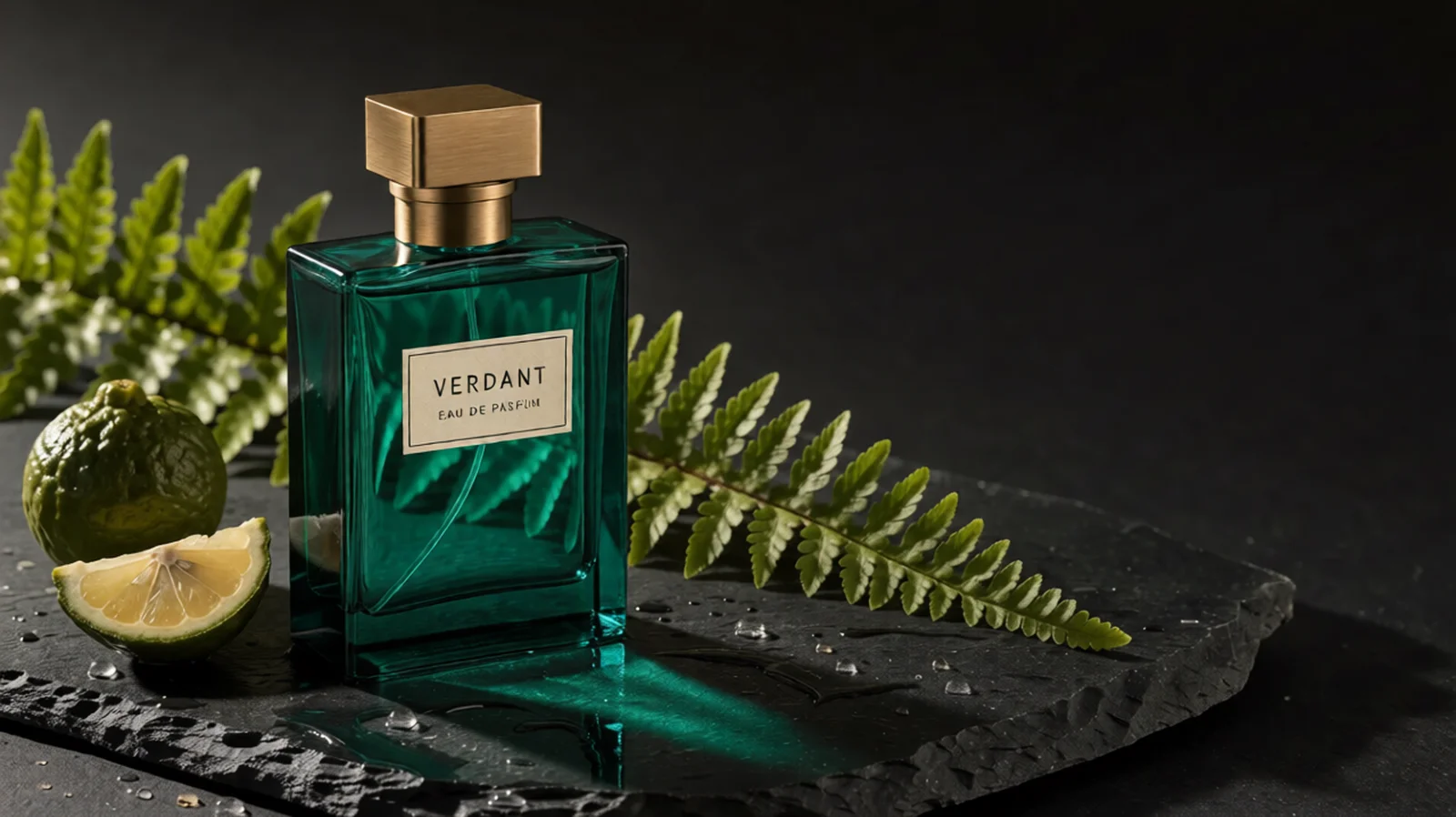
Bir dizi düzenlemede tutarlı inceleme
Birbiriyle ilişkili görsellerden oluşan bir koleksiyon için tekrarlanabilir bir düzenleme yönergesiyle başlayın. Karşılaştırılabilir bir görsel yön elde etmek istediğinizde ana görsel hazırlığını tutarlı tutun ve aynı referans kümesini kullanın. Bir başkasının sonraki bir revizyonda aynı kurulumu yeniden oluşturabilmesi için girdi sırasını, istemi ve seed değerini her sonucun yanına kaydedin. Denemeler arasında materyal, renk veya istem talimatı gibi tek bir yaratıcı kararı değiştirin ve çıktıları orijinal görsellerle karşılaştırın. Sabit bir seed değeri karşılaştırmaların daha kontrollü yapılmasına yardımcı olur, ancak değiştirilen bir girdi yine de farklı bir sonuç üretebilir. Seriyi tutarlı bir kampanya olarak değerlendirmeden önce renk dengesi, özne oranları, arka plan ayrıntıları ve metinler açısından serinin tamamını gözden geçirin.
Düzenleme
Sıralı, incelenebilir bir düzenleme isteği oluşturun.
Ana görseli hazırlayın
Nihai çerçeveyi ve boyutları tanımlayacak görseli seçin. Yüklemeden önce, görseli amaçladığınız kullanıma göre kırpın veya hazırlayın. Konunun ve korumak istediğiniz ayrıntıların görünür olduğundan emin olun ve girdi kümesinden alakasız dosyaları kaldırın. Birincil görsel, sıralı dizinin ilk öğesidir. Sonraki görseller, bu görsel başlangıç noktasının yerine geçmekten ziyade isteğe bağlı referanslar sunar.
Yalnızca yararlı referanslar ekleyin
İsteminizin tek başına hassas bir şekilde tanımlayamadığı bir ayrıntıyı açıklayan referanslar yükleyin. Her bir görselin görünüm, materyal, kıyafet veya başka bir görsel ipucu gibi ne tür bir bilgi sağladığını belirleyin ve bu rolü talimatta belirtin. Göndermeden önce etiketleri ve dosya adlarını kontrol edin. Daha fazla referans kullanmak her zaman daha iyi sonuç vermez: Net ve uyumlu rollere sahip daha küçük bir referans seti, düzenleme isteminin daha kolay anlaşılmasını ve sonucun daha kolay değerlendirilmesini sağlayabilir.
Değişiklik ve koruma talimatlarını yazın.
Hedef nesneyi veya bölgeyi, istenen değişikliği ve sabit kalması gereken özellikleri belirtin. Girdi görsellerine rollerini atarken sıralarına göre referans verin. Örneğin, birincil görseldeki mobilya şeklini ve odayı korurken bir sonraki görselden kumaş rengini isteyin. Eğer bir düzenleme çok fazla değişiklik yaparsa, birbiriyle çelişen birden fazla talimat eklemek yerine talebi daraltın ve amaçlanmayan belirli değişikliği açıklayın.
Gönderin ve sonucu bekleyin
API, asenkron bir isteği kabul ettikten sonra bir görev tanımlayıcısı döndürür. Görev başarılı olana veya başarısız olana kadar durumunu sorgulayın, ardından sonuç URL'lerini almak için resultJson'ı ayrıştırın. İlerlemeyi kontrol ederken aynı düzenlemeyi tekrar tekrar göndermek yerine orijinal görev tanımlayıcısını saklayın. [Görev sorgulama örneği](/tr/docs/models/image/qwen-image-edit-lora#poll-for-result), bu model tarafından kullanılan yanıt yapısını gösterir. Sorgulama aralıkları bir iş akışı kılavuzudur, bir sonucun belirli bir sürede biteceğinin garantisi değildir.
Karşılaştırın, revize edin ve kayıt tutun.
Çıktıyı, ana görsel ve ilgili tüm referanslarla kullanışlı bir görüntüleme boyutunda karşılaştırın. İstenen alanın dışındaki değişiklikleri, eşleşmeyen malzeme sınırlarını, değiştirilmiş yüzleri veya ürün şekillerini ve okunaksız metinleri arayın. Farklı bir yön denemeden önce başarılı girdileri ve ayarları kaydedin. Revizyon yaparken, bir sonraki talimatı değerlendirmeye yetecek kadar spesifik hale getirin: önceki kadrajı koruyun, adı belirtilen bir ayrıntıyı ayarlayın veya istenmeden değişen bir özelliği geri yükleyin.
Düzenleme planlama
Girdi rolleri, fiyatlandırma ve sonuç kontrolleri
Oluşturmadan önce
01
Birincil görseli ilk sırada tutun. Girdi sırasını değiştirmek görsel başlangıç noktasını değiştirir; bu nedenle bir görseli değiştirdikten veya istek JSON'ını düzenledikten sonra dosyaları tekrar kontrol edin.
02
Kullanıma sunulan kontrollerde maske, özel çıktı boyutu seçici veya özel LoRA yükleme özelliği bulunmaz. Düzenlemeyi komut isteminde tanımlayın ve çıktı çerçevesini belirlemek için birincil görseli seçin.
03
Eklenen her referans, oluşturulan görsel başına 48 Kredi olan taban fiyata 3 Kredi ekler. Daha büyük bir toplu işlem için tahmin yaparken faturalandırma kurallarını inceleyin ve bir göreve başlamadan önce canlı fiyat teklifini kontrol edin.
Sıkça Sorulan Sorular
Birincil görsel, çıktı kompozisyonunu ve boyutlarını kontrol eder. Düzenlemeyi göndermeden önce o görseli amaçladığınız kadraj için hazırlayın. Bir referans, ayrıntılar veya görünüm konusunda yol gösterebilir ancak referans eklemek onu birincil görsele dönüştürmez.
Üretilen görsel başına 48 Kredi olan taban fiyata ana görsel dahildir. Her ek referans için 3 Kredi eklenir. Fiyatlandırma tablosu, izin verilen her bir girdi sayısı için toplam tutarı gösterir; isteğe bağlı seed için ek ücret alınmaz.
Bu uç nokta, görselden görsele düzenleme kullanır ve bir düzenleme komut istemiyle birlikte birincil bir görsel gerektirir. Yalnızca metin kullanarak yeni bir kompozisyon oluşturmak istiyorsanız, bunun yerine metinden görsele iş akışına sahip bir model seçin.
Yayınlanan APIXO istek alanları; mode, prompt, image_urls ve isteğe bağlı bir seed'dir. Özel bir LoRA yüklemesi veya maske kontrolü sunulmaz. Düzenleme talimatında, değişikliği ve korunacak ayrıntıları belirtin.
Sabit ve negatif olmayan bir seed değeri, aynı istem ve girdilerle daha karşılaştırılabilir denemeler yapmak için kullanışlıdır. Görsel sırasını ve istek ayarlarını da aynı tutun. Bu, revizyonları incelemek için bir kontroldür; her çalıştırmanın veya değiştirilen girdinin bire bir aynı görseli üreteceğinin garantisi değildir.
İstenen değişikliği ve dokunulmaması gereken alanları kontrol edin. Ürün geometrisini, yüzleri, elleri, gölgeleri, yansıma sınırlarını ve her önemli kelimeyi veya etiketi inceleyin. Belirli bir ayrıntı hatalıysa istemi revize edin ve gerektiğinde hassas metin veya yerleşim düzenlemelerini düzenleyicinizde tamamlayın.
Diğer Modelleri Keşfedin
Bir sonraki yaratıcı iş akışınız için daha fazla AI modelini keşfedin
Alibaba


Qwen Image 3.0
Qwen Image 3.0, APIXO'da Görsel için kullanılabilir. Model sayfası; örnekleri, oluşturma kontrollerini, fiyatlandırmayı ve sonuçları tek bir odaklanmış çalışma alanında bir araya getirir.
GörselYeni
30 Kredi/pic Görsel
Alibaba

Qwen Image 3.0 Pro
Qwen Image 3.0 Pro, APIXO'da Görsel için kullanılabilir. Model sayfası; örnekleri, oluşturma kontrollerini, fiyatlandırmayı ve sonuçları tek bir odaklanmış çalışma alanında bir araya getirir.
GörselYeni
40 Kredi/pic
Black Forest Labs

Flux Kontext
Flux Kontext, APIXO'da Görsel için kullanılabilir. Model sayfası; örnekleri, oluşturma kontrollerini, fiyatlandırmayı ve sonuçları tek bir odaklanmış çalışma alanında bir araya getirir.
Görsel
40 Kredi/pic
Google

Nano Banana 2.1
Nano Banana 2.1, APIXO'da Görsel için kullanılabilir. Model sayfası; örnekleri, oluşturma kontrollerini, fiyatlandırmayı ve sonuçları tek bir odaklanmış çalışma alanında bir araya getirir.
GörselYeni
40 Kredi/pic