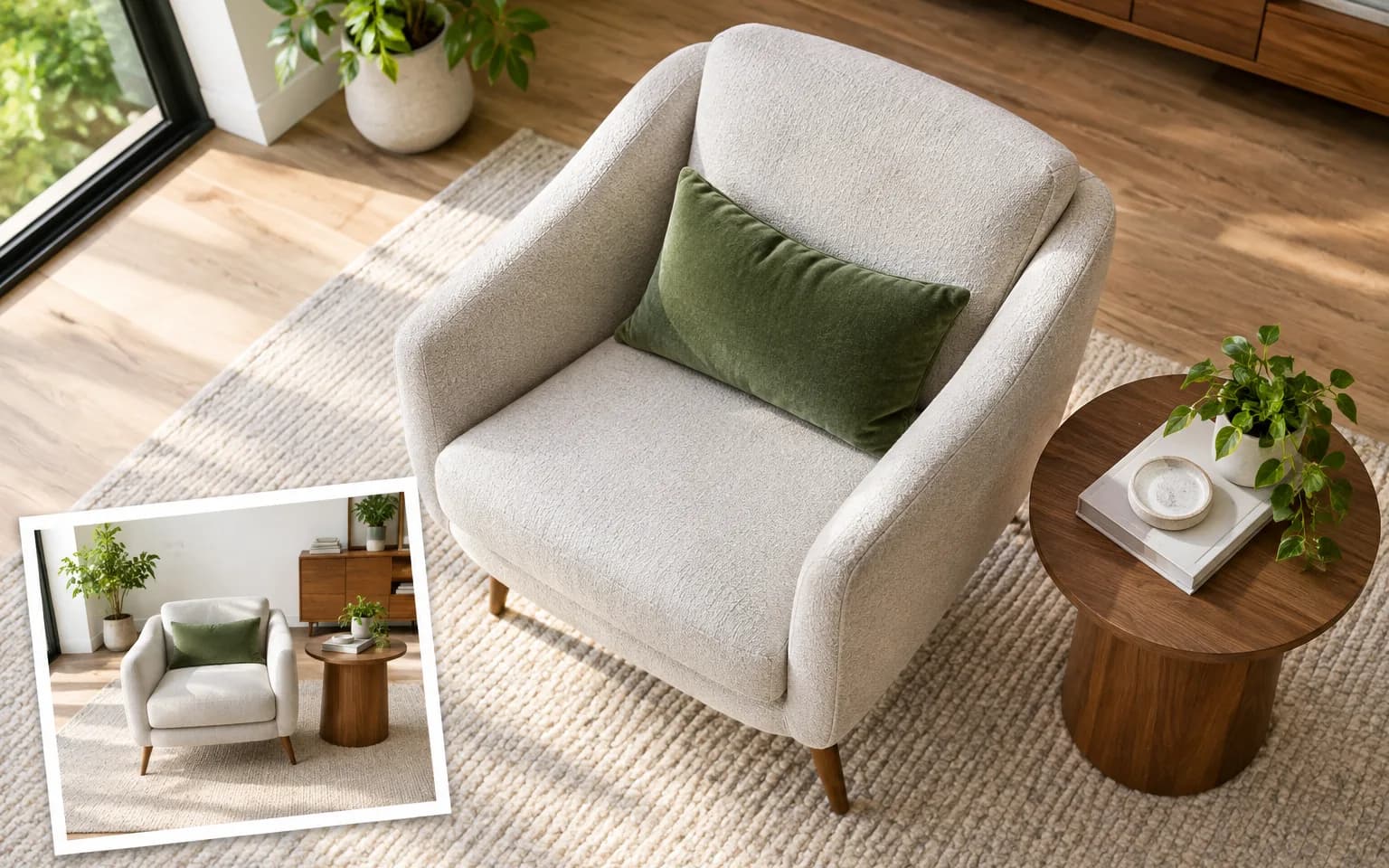

Jest to realistyczna, a nie precyzyjna rekonstrukcja. Obszary ukryte w oryginale, takie jak tył pudełka czy druga strona krzesła, są generowane, dlatego należy sprawdzić etykiety i inne istotne szczegóły.


Użyj Zmiana kąta kamery AI, aby zobaczyć scenę na zdjęciu z innej pozycji kamery, niezależnie od tego, czy jest ona wyższa, niższa czy z boku. Obiekty, kolory i oświetlenie zostają zachowane, zmienia się jedynie perspektywa. Działa na podstawie jednego zwykłego zdjęcia, bez konieczności skanowania głębi, dodatkowych zdjęć lub danych z aparatu.
Poproś zwykłymi słowami o widok z góry, z żabiej perspektywy, z boku lub w ujęciu trzy czwarte, tak jak briefujesz fotografa. Możesz też określić, jak daleko przesunąć ujęcie, np. lekki krok w lewo albo aparat uniesiony tuż nad wysokość głowy.
Wypróbuj terazObiekty, kolory i oświetlenie pozostają bez zmian; zmienia się tylko perspektywa, więc nowe ujęcie nadal należy do tej samej sesji. Osoby nie są dodawane ani usuwane, a ubrania, rekwizyty i otoczenie pozostają spójne z oryginałem.
Wypróbuj terazBez opisu otrzymasz nieco wyższy widok w trzech czwartych. To popularny kąt dla produktów i wnętrz, który pokazuje nieco więcej góry i boku niż ujęcie na wprost.
Wypróbuj terazZmiana kąta kamery AI wnioskuje głębię z pojedynczego płaskiego obrazu, a następnie rysuje scenę tak, jak prawdopodobnie wyglądałaby z nowej pozycji. Dzięki temu jest szybki i elastyczny, ale wszystko, czego oryginalny aparat nigdy nie widział, trzeba raczej wymyślić, niż zmierzyć.
Wypróbuj terazPokaż produkt z innej strony, gdy oferta potrzebuje jeszcze jednego widoku, z zachowaniem jego koloru i wykończenia.
Zamień ujęcie stołu z wysokości oczu w flat lay z góry — do menu, przepisów i zestawów produktów.
Spraw, by obiekt wyglądał na mocniejszy i wyższy, fotografując go od dołu – to pasuje bardziej do produktów, posągów i budynków niż do bliskich portretów.
Podgląd wnętrza z innego rogu pokoju; Zmiana kąta kamery AI zachowuje meble i wykończenia, które już posiadasz.
Sprowadź produkt sfotografowany z góry do spokojniejszej perspektywy na wysokości oczu z mniejszymi zniekształceniami.
Obróć płaski portret en face lekko w bok, aby uzyskać bardziej przestrzenną kompozycję; ukryta wcześniej strona twarzy jest generowana, więc sprawdź podobieństwo.
Dodaj kolejne ujęcia produktu bez nowej sesji i sprawdź nadruki na bokach, których oryginał nie pokazywał.
Przetestuj różne perspektywy pokoju lub holu na potrzeby oferty, oznaczając je jako wizualizację, jeśli wymagają tego przepisy.
Uzyskaj kompozycję potrzebną w projekcie bez nowej sesji, np. więcej miejsca nad głową na nagłówek.
Szybko szkicuj alternatywne ujęcia sceny, od planów ogólnych po bliskie ujęcia z dołu.
 GPT-Image-2.5OpenAIGPT-Image-2OpenAI
 Seedream 5.0 ProByteDanceSeedream 5.0ByteDanceSeedream 4.5ByteDance
 Nano Banana ProGoogleNano Banana 2GoogleNano BananaGoogle
 Qwen Image 3.0 ProAlibabaQwen Image 3.0Alibaba
 Flux 2Black Forest LabsFlux KontextBlack Forest Labs
 MidjourneyMidjourney
 MiniMax Image 01MiniMaxWan 2.6 ImageAlibabaWan 2.5 ImageAlibaba
 Grok ImagexAI
Dodaj zdjęcie, którego perspektywę chcesz zmienić, z widocznym całym obiektem.
Określ, gdzie ma być aparat, albo zostaw pole puste, aby uzyskać widok domyślny.
Uruchom zadanie, sprawdź niewidoczne wcześniej strony i proste linie, a następnie pobierz nowy widok.
Opisz perspektywę prosto, np. bezpośrednio z góry lub z lewej strony na wysokości oczu.
Części niewidoczne na oryginale są uzupełniane w wiarygodny sposób, więc sprawdź szczegóły, takie jak etykiety i tył produktów.
Niewielkie zmiany kąta dają najwierniejsze wyniki.
Zacznij od ostrego zdjęcia z całym obiektem w kadrze; krawędzi odciętych przez oryginalne kadrowanie nie da się wiarygodnie odtworzyć.
Zwracaj uwagę na proste linie, takie jak framugi, półki i krawędzie stołów, które mogą się lekko wyginać przy dużej zmianie perspektywy.
Jest to realistyczna, a nie precyzyjna rekonstrukcja. Obszary ukryte w oryginale, takie jak tył pudełka czy druga strona krzesła, są generowane, dlatego należy sprawdzić etykiety i inne istotne szczegóły.
Sprawdzą się widoki z góry, z dołu, z boku, w trzech czwartych i na wysokości oczu. Opisz, gdzie ma stać aparat względem obiektu; niewielkie przesunięcia są zwykle wierniejsze niż pełny obrót na przeciwną stronę.
Zmień kąt, gdy obiekt jest widziany z niewłaściwego miejsca, np. zbyt wysoko lub na wprost. Zmiana oświetlenia zostawia aparat w tym samym miejscu i zamiast tego przesuwa światło, więc używaj jej, gdy kadr jest dobry, ale cienie lub nastrój nie. Ponieważ to narzędzie zachowuje oryginalne oświetlenie, możesz potem zmienić światło w nowym ujęciu, jeśli trzeba poprawić oba elementy.
Nie w sposób niezawodny. Każde uruchomienie tworzy jeden nowy widok niezależnie, więc zestaw ujęć z tego samego zdjęcia może różnić się szczegółami, takimi jak szwy, etykiety czy dokładny kształt tyłu. Aby uzyskać pełny obrót lub dokładny widok dookoła, sfotografuj prawdziwy obiekt z każdej strony.
Otrzymasz nieco wyższy widok tej samej sceny pod kątem trzech czwartych. To dobry pierwszy wybór dla produktów i pomieszczeń; gdy zobaczysz, jak Zmiana kąta kamery AI interpretuje zdjęcie, opisz dokładniejszą pozycję i uruchom narzędzie ponownie.
Korzysta z kredytów w modelu pay-as-you-go. Cena jest widoczna obok przycisku Generuj przed rozpoczęciem.
Możesz przeglądać stronę bez logowania. Zaloguj się, gdy będziesz gotowy do generowania.
Prześlij zdjęcie powyżej i opisz wybrany punkt widzenia, np. nieco wyżej lub z lewej strony.
Wypróbuj teraz