Pusty opis nie określa obiektu ani koloru zastępczego. Podaj oba przed generowaniem, szczególnie przy wielu osobach, ubraniach lub podobnych przedmiotach.
Black Friday: do 66% zniżki na większość modeli AI.
Zobacz ofertyBlack Friday: do 66% zniżki na większość modeli AI.
Zobacz ofertyZmień kolor obiektu na zdjęciu, opisując przedmiot i nową barwę.
Prześlij zdjęcie i wpisz poniżej obiekt oraz żądany kolor. Dodaj położenie, jeśli są podobne przedmioty. Zmiana koloru obrazu AI używa słów zamiast maski zaznaczenia. Sprawdź krawędzie, odbicia i sąsiednie kolory, bo model może zmienić także inne detale.
Podaj przedmiot i położenie, na przykład krzesło najbliżej okna. Jasne słowa pomagają rozróżnić podobne obiekty, ale nie są precyzyjną maską zaznaczenia.
Porównaj fałdy, fakturę i odbicia z oryginałem. Generatywna zmiana koloru może alterować detale materiału, szczególnie na błyszczących, wzorzystych lub częściowo zasłoniętych powierzchniach.
Sprawdź skórę, pobliskie obiekty i tło pod kątem niechcianych zmian barw. Wskaż ważne obszary do zachowania, ale nie zakładaj automatycznej ochrony.
Opisz część do zmiany i część do zachowania, na przykład drzwi szafki bez uchwytów. Sprawdź granice po generowaniu; tekst nie gwarantuje dokładnego odizolowania.
Obejrzyj pomysły na kolory odzieży przed zamówieniem próbek, potem porównaj szwy, fałdy i nadruki ze źródłem.
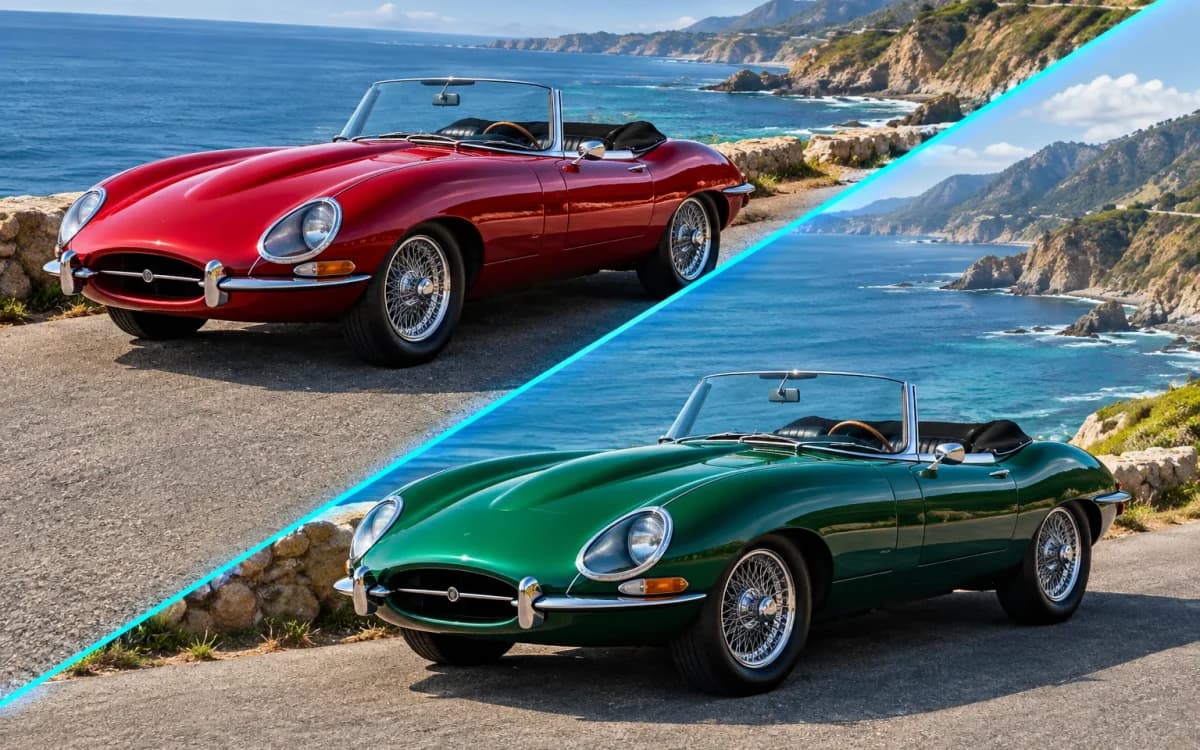
Wypróbuj różne kolory lakieru lub wykończenia na samochodzie, sneakersach czy gadżecie, z odblaskami nadal biegnącymi wzdłuż krzywizn.
Wypróbuj kolory ścian, szafek lub kanap przed wyborem próbek. Porównaj światło i zacienione narożniki z oryginałem; obraz nie jest dokładnym wzornikiem farby ani tkaniny.
Zobacz, jak mógłby wyglądać inny kolor włosów przy obecnym cięciu; do nowej fryzury lepiej nadaje się Edytor twarzy.
Opisz drobne części, jak sznurowadła, lamówki lub uchwyt torby, a potem sprawdź, czy główny przedmiot też się zmienił.
Dopasuj kolor wazonu, poduszki lub bukietu do palety stylizowanej sesji bez ponownej aranżacji.
Pokaż warianty kolorystyczne produktu na podstawie jednego zdjęcia zamiast nowej sesji — o ile każdy wariant jest faktycznie sprzedawany w danym kolorze.
Pokaż klientom wybór farb i tkanin na zdjęciu ich własnego pokoju.
Szybko przetestuj pomysły na kolory ubrań przed zakupem lub farbowaniem.
Dopasuj zdjęcia do palety kampanii, zmieniając kolor jednego rekwizytu lub elementu odzieży na barwę firmową.
Dodaj zdjęcie z obiektem, którego kolor chcesz zmienić, najlepiej z dobrze widocznym obiektem.
Wskaż obiekt i nowy kolor oraz części, które mają zachować pierwotny kolor.
Uruchom zadanie, sprawdź krawędzie i wzory, a następnie pobierz zdjęcie w nowym kolorze.
Podaj zarówno obiekt, jak i kolor, np. sofa w głębokim granacie.
Jeśli widocznych jest kilka podobnych obiektów, wskaż, o który chodzi, na przykład: samochód po lewej.
Wpisz obiekt i docelowy kolor, aby jasno określić zmianę. Pusty opis nie wybiera zdefiniowanej zmiany koloru odzieży.
Opisowe nazwy kolorów, np. przydymiony róż, leśna zieleń czy grafitowa szarość, są odwzorowywane dokładniej niż proste słowa jak czerwony czy niebieski.
Nadruki, paski i logo na obiekcie mogą zostać uproszczone lub nierówno przebarwione, więc sprawdź je przed użyciem obrazu.
Pusty opis nie określa obiektu ani koloru zastępczego. Podaj oba przed generowaniem, szczególnie przy wielu osobach, ubraniach lub podobnych przedmiotach.
Najlepiej sprawdzają się nazwy kolorów, np. szałwiowa zieleń lub palony pomarańcz. Wynik jest bliskim wizualnym dopasowaniem, a nie gwarantowaną wartością koloru, więc przed użyciem w druku lub specyfikacji produktu porównaj go ze swoim wzornikiem.
To narzędzie bazuje na kolorowym zdjęciu i podmienia barwę jednego, wskazanego obiektu. Z kolei Koloryzator zdjęć działa na czarno-białej lub mocno wyblakłej fotografii i dodaje naturalny kolor do całej sceny. Użyj koloryzatora do starych odbitek, a narzędzia do zmiany koloru, gdy nowoczesne zdjęcie wymaga jedynie zmiany odcienia jednego elementu.
Wskaż ubranie i nowy kolor, na przykład granatowy szalik. Porównaj fałdy, szwy, logo i skórę obok; mogą się zmienić podczas generowania.
Skrajne zmiany, np. z czerni na biel, są najmniej przewidywalne, ponieważ ciemne powierzchnie pokazują niewiele faktury do odtworzenia. Szkło, chrom i lustrzane wykończenia głównie odbijają otoczenie, więc nowy kolor może wyglądać na namalowany. Małe lub częściowo zasłonięte obiekty mogą też zachować cienką krawędź w starym kolorze.
Korzysta z kredytów w modelu pay-as-you-go. Cena jest widoczna obok przycisku Generuj przed rozpoczęciem.
Możesz przeglądać stronę bez logowania. Zaloguj się, gdy będziesz gotowy do generowania.
Prześlij zdjęcie powyżej i opisz, co ma zmienić kolor, np. kurtka na oliwkowozieloną.
Wypróbuj teraz