
APIXOAPIXO

Generar

Vídeo IA
Imagen IA
Audio IA

Biblioteca

GeneracionesRecursos

Explorar

ModelosHerramientas de IAPrecios
APIXOAPIXO
APIXO
APIXO

Cree cualquier contenido que pueda imaginar. Con la confianza de millones de creadores.

Support@apixo.ai

Modelos

Claude Sonnet 4.6
Face Swap
Flux 2
FLUX 3
Flux Kontext
Gemini 3.1 Pro Preview
Gemini Omni
GPT-5.5
GPT-Image-1
GPT-Image-2
GPT-Image-2.5
Grok Image
Grok Imagine Video 1.5
Grok Video
Hailuo 2.3
Hailuo 2.3 Fast
HappyHorse
Head Swap
Image Upscaler
Image Watermark Remover
InfiniteTalk
Kling 2.1
Kling 2.5 Turbo Pro
Kling 2.6
Kling 3.0 Omni
Kling 3.0 Std
Kling 3.0 Turbo
LTX-2 19B
Midjourney
MiniMax H3
MiniMax H3 LoRA
MiniMax Image 01
MiniMax Speech 2.8
MiniMax Voice
Nano Banana
Nano Banana 2
Nano Banana Pro
Qwen Image 3.0
Qwen Image 3.0 Pro
Seedance 1.5 Pro
Seedance 2.0
Seedance 2.0 Fast
Seedance 2.0 Mini
Seedance 2.5
Seedream 4.5
Seedream 5.0
Seedream 5.0 Pro
Sora 2
Sora 2 Pro
Suno V6
Veo 3.1
Video Upscaler
Video Watermark Remover
Vidu Q3
Wan 2.2 Animate
Wan 2.5
Wan 2.5 Image
Wan 2.6
Wan 2.6 Image
Wan 2.7
Wan 2.7 Image
Wan 3.0 Video
Wan 3.0 Video LoRA
Wan 3.0 Video Pro LoRA
Z-Image LoRA
Z-Image LoRA Pro

Producto

DestacadosModelos de imagenModelos de vídeoModelos de audioModelos de texto

Recursos

AfiliadoInformación de la empresaTérminos de servicioPolítica de privacidadPolítica de reembolsosPolítica de envío / entrega digital

Otros

PreciosDocumentación de la API

© 2026 APIXO. Todos los derechos reservados.

LA DISPONIBILIDAD DE MODELOS, LOS PRECIOS Y EL ENRUTAMIENTO PUEDEN VARIAR SEGÚN EL PROVEEDOR Y LA REGIÓN.

GenerarGeneracionesRecursos
  1. Inicio
  2. Herramientas de imagen
  3. Descomposición de imágenes en capas

Descomposición de imágenes en capas con IA

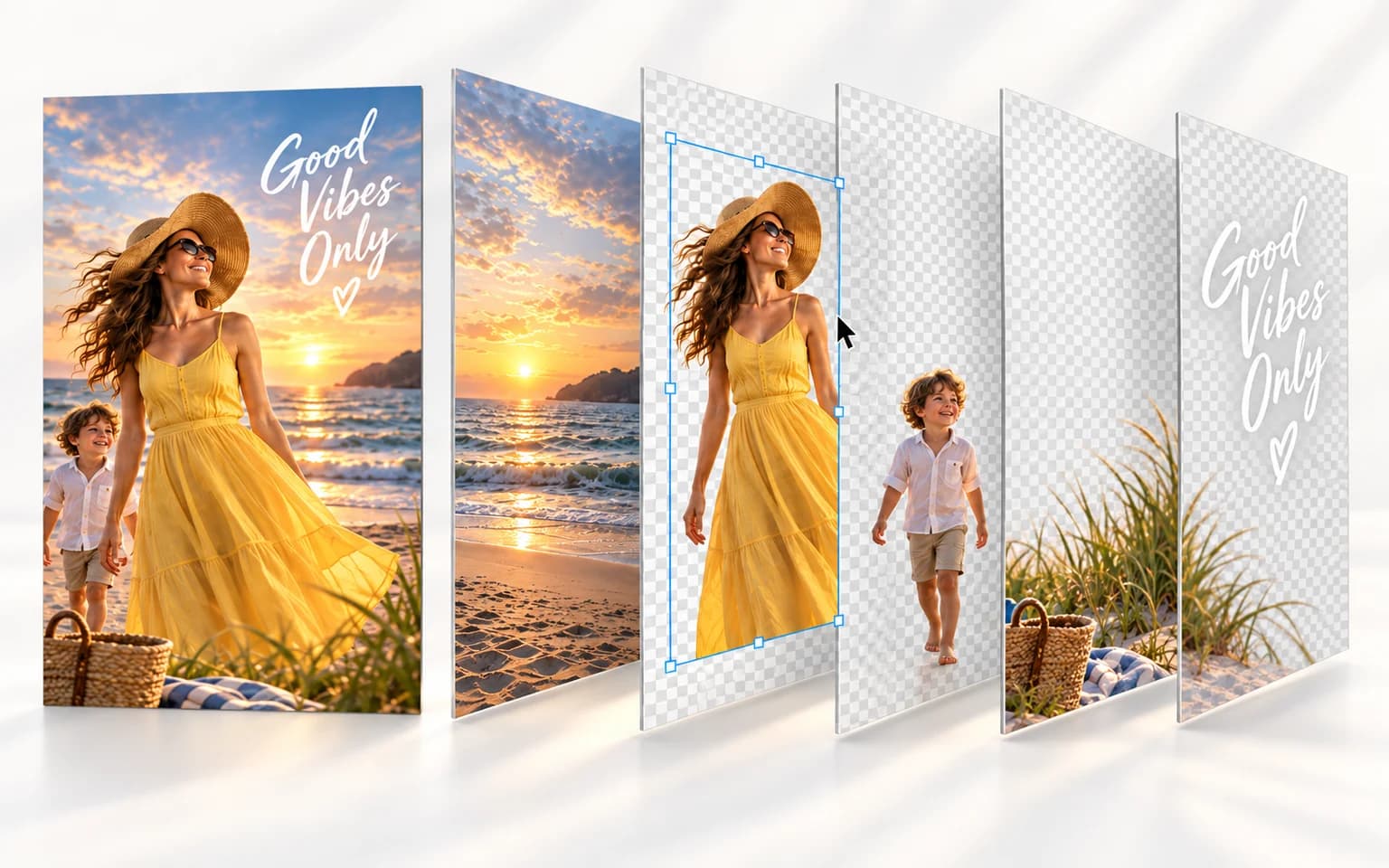
Descomposición de imágenes en capas con IA divide una imagen plana en capas separadas, como el fondo, los sujetos principales y otros elementos. Sube una imagen y la herramienta devolverá las capas en orden de apilamiento, empezando por la capa base, para que puedas previsualizar cómo encajan y descargar cada una por separado.

  • Escalador de imagen
  • Mejorador de imágenes
  • Eliminar desenfoque
  • Eliminar ruido
  • Cambio facial
  • Cambiador de ángulo de cámara
  • Reiluminación de imágenes
  • Cambiador de fondos
  • Descomposición de imágenes en capas
  • Eliminador de marcas de agua
  • Eliminador de objetos
  • Herramientas
Descomposición de imágenes en capas
Por qué usarlo

Por qué usar Descomposición de imágenes en capas con IA

Una imagen de entrada, capas separadas de salida

Empieza con una imagen terminada y acoplada en lugar de un archivo fuente con capas. La herramienta devuelve las partes como capas individuales, cada una con su propio archivo, para que puedas reutilizar un elemento sin el resto de la escena.

Pruébelo ahora

Capas en orden de apilamiento

Las capas se devuelven ordenadas desde la capa base hacia arriba, y la vista de resultados las apila en ese orden para que puedas comprobar cómo se combinan antes de descargarlas.

Pruébelo ahora

Centrarse en una parte de la imagen

La descripción es opcional. Si solo importa un área, dibuja un recuadro en la imagen subida para indicar al modelo la región que quieres descomponer.

Pruébelo ahora

Generado con Seedream

La descomposición utiliza el modo de capas específico de Seedream. Como el modelo genera las capas, compáralas con el original y vuelve a generar si algún elemento se ha dividido de forma inesperada.

Pruébelo ahora
Capacidades

Qué puede separar Descomposición de imágenes en capas con IA

Pósteres y banners

Desmonta un póster o anuncio terminado para mover o sustituir por separado el fondo, el producto y el área del titular.

Fotos de productos

Separa un producto de su entorno para reutilizarlo en otro diseño o imagen de campaña.

Ilustraciones

Divide los personajes, accesorios y escenarios de una ilustración plana en partes que puedas editar o animar por separado.

Fotos con varios sujetos

Divide una escena en sus sujetos principales y el fondo cuando necesites cada parte como imagen independiente.

Un área seleccionada

Delimita un área de la imagen para centrar allí la descomposición en lugar de aplicarla a toda la imagen.

Herramientas de imagen relacionadas

Usa Eliminador de fondos si solo necesitas recortar un sujeto, o Eliminador de objetos para borrar un elemento en vez de separarlo.

Quién utiliza Descomposición de imágenes en capas con IA
Para quién es

Quién utiliza Descomposición de imágenes en capas con IA

Diseñadores

Recupera partes editables de una imagen acoplada cuando falte el archivo original con capas.

Profesionales del marketing

Reorganiza los elementos separados de un recurso visual para adaptarlo a nuevos tamaños y canales.

Creadores de animación y vídeo

Obtén el primer plano y el fondo como imágenes separadas para añadir profundidad o movimiento entre ellos.

Desarrolladores

Prueba aquí el resultado visualmente y después llama al mismo modelo y modo mediante la API de APIXO en tu propio flujo.

Modelos

Modelos tras esta herramienta

  • ByteDance logoSeedream 5.0 ProByteDance
Cómo funciona

Cómo usar Descomposición de imágenes en capas con IA

Pruébelo ahora
01

Subir una imagen

Elige la imagen que quieres dividir. Sube únicamente imágenes que tengas permiso para editar.

02

Elegir un tamaño y una zona opcional

Selecciona el tamaño de salida y dibuja un recuadro si quieres que el modelo se centre en un área.

03

Generar y descargar las capas

Previsualiza el resultado apilado y descarga después, una por una, las capas que necesites.

Consejos y FAQ

Obtenga mejores resultados

Consejos

01

Sube exactamente una imagen; esta herramienta procesa una sola imagen de origen cada vez.

02

Las imágenes con elementos claramente separados, como un sujeto delante de un fondo, son más fáciles de dividir en capas.

03

Dibuja un recuadro en la imagen cuando solo necesites descomponer un área.

04

El modelo decide el número de capas, que puede variar de una imagen a otra.

05

Comprueba el precio mostrado antes de generar; cambia según el tamaño elegido.

Preguntas frecuentes

Toma una imagen plana y devuelve sus partes como capas separadas en orden de apilamiento, empezando por la capa base. Puedes previsualizar la pila en la vista de resultados y descargar cada capa como una imagen independiente.

El modelo decide en cuántas capas se divide una imagen, por lo que la cantidad puede variar entre imágenes. El precio mostrado antes de generar es una estimación basada en el número previsto de capas, no en el resultado final.

No. La descripción es opcional. Úsala junto con la herramienta de recuadro cuando quieras dirigir la descomposición a un área de la imagen.

Elige Auto o una de las resoluciones fijas que aparecen en el control de tamaño. El precio depende del tamaño elegido y se muestra antes de generar.

Más herramientas

  • Texto a imagen
  • Imagen a imagen
  • Escalador de imagen
  • Mejorador de imágenes
  • Restauración de fotos
  • Eliminar desenfoque
  • Optimizador de nitidez
  • Eliminar ruido
  • Mejorador facial
  • Retoque fotográfico
  • Despixelar imagen
  • Cambio facial
  • Cambio facial
  • Colorear foto
  • Cambiador de ángulo de cámara
  • Reiluminación de imágenes
  • Cambiar color de imagen
  • Editor facial
  • Editar texto en imagen
  • Traductor de imágenes
  • Cambiador de fondos
  • Eliminador de fondos
  • Fondo blanco
  • Desenfocar fondo
  • Cambiar color de fondo
  • Montaje de productos
  • Embellecedor de productos
  • Generador de flat lay
  • Maniquí fantasma
  • Generador de fotos de producto
  • Clonar imagen de producto
  • Eliminador de marcas de agua
  • Eliminador de objetos
  • Eliminar texto de imagen
  • Eliminador de personas
  • Foto a anime
  • Foto a boceto
  • Foto a dibujos animados
  • Foto a pintura
  • Filtro fotográfico con IA
  • Filtro vintage
  • Filtro de blanco y negro
  • Efecto glitch
  • Foto a dibujo animado 3D
  • Creador de avatares de dibujos animados

Divide una imagen con Descomposición de imágenes en capas con IA

Sube una imagen y recibe sus partes como capas separadas.

Pruébelo ahora
  • Escalador de imagen
  • Mejorador de imágenes
  • Eliminar desenfoque
  • Eliminar ruido
  • Cambio facial
  • Cambiador de ángulo de cámara
  • Reiluminación de imágenes
  • Cambiador de fondos
  • Descomposición de imágenes en capas
  • Eliminador de marcas de agua
  • Eliminador de objetos
  • Herramientas