





APIXOAPIXO

Generar

Vídeo IA
Imagen IA
Audio IA

Biblioteca

GeneracionesRecursos

Explorar

ModelosHerramientas de IAPrecios
APIXOAPIXO
APIXO
APIXO

Cree cualquier contenido que pueda imaginar. Con la confianza de millones de creadores.

Support@apixo.ai

Modelos

Claude Sonnet 4.6
Face Swap
Flux 2
FLUX 3
Flux Kontext
Gemini 3.1 Pro Preview
Gemini Omni
GPT-5.5
GPT-Image-1
GPT-Image-2
GPT-Image-2.5
Grok Image
Grok Imagine Video 1.5
Grok Video
Hailuo 2.3
Hailuo 2.3 Fast
HappyHorse
Head Swap
Image Upscaler
Image Watermark Remover
InfiniteTalk
Kling 2.1
Kling 2.5 Turbo Pro
Kling 2.6
Kling 3.0 Omni
Kling 3.0 Std
Kling 3.0 Turbo
LTX-2 19B
Midjourney
MiniMax H3
MiniMax H3 LoRA
MiniMax Image 01
MiniMax Speech 2.8
MiniMax Voice
Nano Banana
Nano Banana 2
Nano Banana Pro
Qwen Image 3.0
Qwen Image 3.0 Pro
Seedance 1.5 Pro
Seedance 2.0
Seedance 2.0 Fast
Seedance 2.0 Mini
Seedance 2.5
Seedream 4.5
Seedream 5.0
Seedream 5.0 Pro
Sora 2
Sora 2 Pro
Suno V6
Veo 3.1
Video Upscaler
Video Watermark Remover
Vidu Q3
Wan 2.2 Animate
Wan 2.5
Wan 2.5 Image
Wan 2.6
Wan 2.6 Image
Wan 2.7
Wan 2.7 Image
Wan 3.0 Video
Wan 3.0 Video LoRA
Wan 3.0 Video Pro LoRA
Z-Image LoRA
Z-Image LoRA Pro

Producto

DestacadosModelos de imagenModelos de vídeoModelos de audioModelos de texto

Recursos

AfiliadoInformación de la empresaTérminos de servicioPolítica de privacidadPolítica de reembolsosPolítica de envío / entrega digital

Otros

PreciosDocumentación de la API

© 2026 APIXO. Todos los derechos reservados.

LA DISPONIBILIDAD DE MODELOS, LOS PRECIOS Y EL ENRUTAMIENTO PUEDEN VARIAR SEGÚN EL PROVEEDOR Y LA REGIÓN.

GenerarGeneracionesRecursos
  1. Inicio
  2. Herramientas de imagen
  3. Eliminador de objetos

Eliminador de objetos con IA

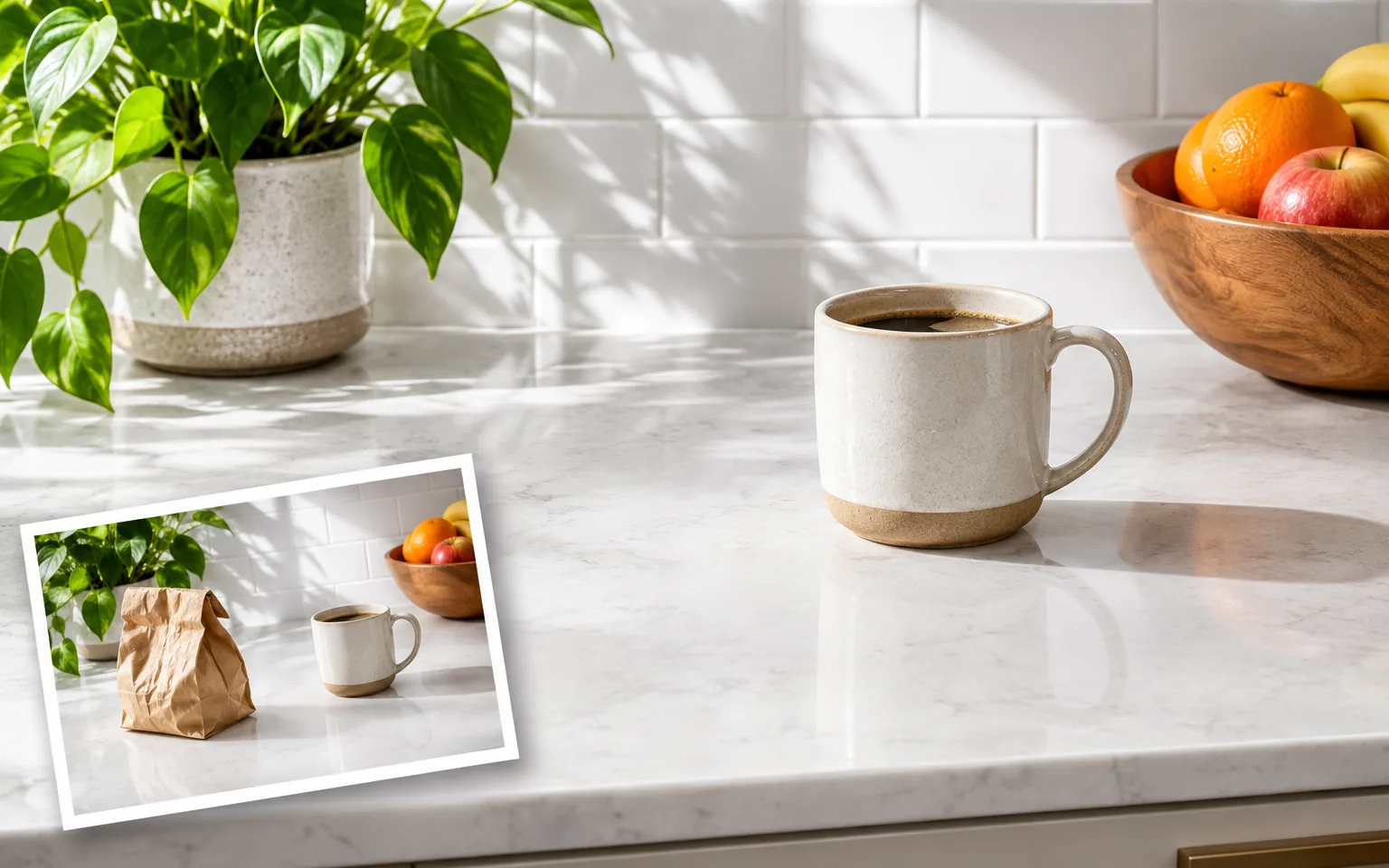
El Eliminador de objetos con IA le ayuda a quitar objetos no deseados de una foto mientras reconstruye el espacio que cubrían. Suba una imagen, identifique el elemento que distrae con lenguaje cotidiano y genere una versión más limpia que conserve el sujeto principal, el encuadre, la luz y el carácter visual de la imagen de origen.

  • Escalador de imagen
  • Mejorador de imágenes
  • Eliminar desenfoque
  • Eliminar ruido
  • Cambio facial
  • Cambiador de ángulo de cámara
  • Reiluminación de imágenes
  • Cambiador de fondos
  • Eliminador de marcas de agua
  • Eliminador de objetos
  • Herramientas
Eliminador de objetos
Por qué usarlo

Por qué usar el Eliminador de objetos con IA para limpiar fotos

Actúe sobre la distracción, no sobre toda la escena

Describa el elemento que debe desaparecer, como un cable suelto, un cartel, una bolsa o algún objeto que abarrote el fondo. La instrucción de edición limita el cambio a esa zona y pide al modelo que conserve el sujeto principal, los demás objetos, la composición y el estilo fotográfico general.

Pruébelo ahora

Reconstruya la zona oculta

Al eliminar un objeto quedan al descubierto píxeles que nunca fueron visibles en la imagen original. El modelo deduce una continuación verosímil a partir de la textura, la perspectiva, la luz y el color cercanos, lo que puede dar un resultado más integrado que simplemente tapar el elemento no deseado con un parche plano.

Pruébelo ahora

Mantenga estable el contenido reconocible

La instrucción del sistema indica al modelo que conserve el sujeto principal, las personas, el encuadre y la iluminación. Este límite es importante a la hora de limpiar imágenes de productos, fotografías de viajes o interiores, ya que un rediseño amplio eliminaría la distracción, pero también alteraría detalles que se pretendía mantener.

Pruébelo ahora

Compare modelos para reparaciones difíciles

APIXO vincula esta herramienta a varios modelos de edición de imágenes. Las texturas finas, los patrones repetidos y los bordes parcialmente ocultos pueden interpretarse de forma distinta, así que otro modelo compatible puede lograr una reconstrucción mejor cuando el primer resultado inventa una costura o una forma poco verosímil.

Pruébelo ahora
Capacidades

Lo que puede limpiar el Eliminador de objetos con IA

Desorden en fotos de producto

Elimine soportes, restos de embalaje u objetos ajenos manteniendo coherentes la forma, los materiales, el color y las etiquetas de la mercancía.

Distracciones en viajes

Elimine papeleras, conos, señales u objetos sueltos de una escena sin reemplazar intencionadamente los puntos de interés, las personas o la atmósfera del entorno.

Limpieza de interiores

Simplifica las habitaciones eliminando el desorden temporal y pidiendo al modelo que continúe de forma natural los suelos, las paredes, los bordes de los muebles y las sombras.

Distracciones en retratos

Borre pequeños elementos del primer plano o del fondo que desvían la atención de un retrato, conservando a la persona y su identidad.

Limpieza de recursos creativos

Prepare una imagen más limpia antes de usar el Cambiador de fondos o la Reiluminación de imágenes, para que la siguiente edición tenga menos elementos que compitan entre sí.

Flujos de API repetibles

Pruebe la instrucción en el entorno de trabajo y, después, use la API de un modelo compatible cuando un proceso de producción necesite el mismo patrón de limpieza.

Quién usa el Eliminador de objetos con IA
Para quién es

Quién usa el Eliminador de objetos con IA

Vendedores online

Limpie las fotos de sus anuncios quitando restos del montaje o accesorios irrelevantes antes de publicar productos en un catálogo o un marketplace.

Fotógrafos

Obtenga una composición alternativa cuando un buen encuadre contenga una única distracción eliminable que no justifique rehacer la edición a mano.

Inmobiliarias

Reduzca el desorden temporal de las estancias en imágenes que esté autorizado a editar, representando con honestidad los elementos permanentes y las proporciones.

Diseñadores de contenido

Simplifique las imágenes de origen antes de añadir textos de campaña, cambiar el fondo o adaptar una imagen a otro emplazamiento.

Modelos

Modelos tras esta herramienta

  • OpenAI logoGPT-Image-2.5OpenAI
  • OpenAI logoGPT-Image-2OpenAI
  • ByteDance logoSeedream 5.0 ProByteDance
  • ByteDance logoSeedream 5.0ByteDance
  • ByteDance logoSeedream 4.5ByteDance
  • Google logoNano Banana ProGoogle
  • Google logoNano Banana 2Google
  • Google logoNano BananaGoogle
  • Alibaba logoQwen Image 3.0 ProAlibaba
  • Alibaba logoQwen Image 3.0Alibaba
  • Black Forest Labs logoFlux 2Black Forest Labs
  • Black Forest Labs logoFlux KontextBlack Forest Labs
  • Midjourney logoMidjourneyMidjourney
  • MiniMax logoMiniMax Image 01MiniMax
  • Alibaba logoWan 2.6 ImageAlibaba
  • Alibaba logoWan 2.5 ImageAlibaba
  • xAI logoGrok ImagexAI
Cómo funciona

Cómo usar el Eliminador de objetos con IA

Pruébelo ahora
01

Suba la imagen de origen

Elija una foto nítida en la que el elemento no deseado y una parte suficiente de su entorno sean visibles para la reconstrucción.

02

Describa lo que debe desaparecer

Identifique el objeto y su ubicación con precisión y, si la escena está recargada, mencione los detalles cercanos que deben mantenerse sin cambios.

03

Genere y revise la reparación

Revise los bordes, los patrones y las sombras en la zona reconstruida, y después descargue el mejor resultado o ajuste la instrucción.

Consejos y FAQ

Obtenga mejores resultados

Consejos

01

Indique el objeto no deseado y su ubicación, sobre todo cuando haya elementos similares en otras partes que deban mantenerse.

02

Deje un contexto visible alrededor del objeto para que el modelo pueda inferir la textura, la profundidad, la perspectiva y la continuidad de las sombras.

03

Elimine una sola distracción visualmente conectada cada vez cuando varios objetos se superpongan a distintas superficies del fondo.

04

Revise las líneas repetidas, los azulejos, las barandillas y el texto tras la generación, porque los patrones estructurados delatan enseguida los errores de reconstrucción.

05

Pruebe otro modelo compatible si el primer resultado modifica un borde cercano o inventa un detalle de fondo inadecuado.

Preguntas frecuentes

El Eliminador de objetos con IA es un flujo de edición de imágenes guiado por prompt que elimina el elemento descrito y genera un relleno verosímil para la zona que ocupaba. Está pensado para una sola imagen subida y funciona sin una máscara aparte, así que es importante una descripción precisa y que el contexto circundante sea visible.

Suba la imagen, describa el objeto y dónde aparece, y envíe la generación. Compruebe si la superficie oculta se ha continuado de forma natural y si el contenido cercano se ha mantenido estable. Si no es así, acote la instrucción, aclare qué debe mantenerse o compare con otro modelo disponible.

El modelo debe imaginar la información oculta tras el elemento eliminado. Los resultados pueden ser inciertos cuando un objeto cubre un rostro, un detalle importante del producto, un texto complejo o una gran parte de una escena única. Trate el resultado como una reconstrucción generada y revise los detalles críticos antes de usarlo.

Use una imagen clara que admita el control de carga. Una imagen bien iluminada, con bordes visibles y suficiente contexto alrededor, da al modelo más información para conservar los detalles importantes. Las zonas muy pequeñas, muy comprimidas, tapadas o ambiguas pueden hacer que la reconstrucción y el texto fino sean menos coherentes.

La generación consume créditos según el modelo y los parámetros seleccionados para la tarea. El entorno de trabajo muestra una estimación antes del envío, para que pueda revisar el cargo previsto antes de empezar. Cambiar de modelo o los ajustes de salida puede modificar esa estimación sin alterar el propósito de la herramienta.

Sí. Los modelos que impulsan el entorno de trabajo también están disponibles a través de las API de APIXO para desarrolladores que crean flujos de trabajo de imagen repetibles. Las páginas de los modelos relacionados explican los campos de solicitud actuales y el tratamiento de las respuestas. Use el entorno de trabajo para las pruebas visuales y, después, elija la documentación del modelo correspondiente para la integración.

El uso comercial depende de sus derechos sobre la imagen de origen, las personas, los logotipos, las obras y otro material protegido que contenga, así como de las condiciones aplicables al modelo y al destino seleccionados. Suba solo contenido que tenga autorización para editar y revise los permisos pertinentes antes de publicar o vender el resultado.

Más herramientas

  • Texto a imagen
  • Imagen a imagen
  • Escalador de imagen
  • Mejorador de imágenes
  • Restauración de fotos
  • Eliminar desenfoque
  • Optimizador de nitidez
  • Eliminar ruido
  • Mejorador facial
  • Retoque fotográfico
  • Despixelar imagen
  • Cambio facial
  • Cambio facial
  • Colorear foto
  • Cambiador de ángulo de cámara
  • Reiluminación de imágenes
  • Cambiar color de imagen
  • Editor facial
  • Editar texto en imagen
  • Traductor de imágenes
  • Cambiador de fondos
  • Eliminador de fondos
  • Descomposición de imágenes en capas
  • Fondo blanco
  • Desenfocar fondo
  • Cambiar color de fondo
  • Montaje de productos
  • Embellecedor de productos
  • Generador de flat lay
  • Maniquí fantasma
  • Generador de fotos de producto
  • Clonar imagen de producto
  • Eliminador de marcas de agua
  • Eliminar texto de imagen
  • Eliminador de personas
  • Foto a anime
  • Foto a boceto
  • Foto a dibujos animados
  • Foto a pintura
  • Filtro fotográfico con IA
  • Filtro vintage
  • Filtro de blanco y negro
  • Efecto glitch
  • Foto a dibujo animado 3D
  • Creador de avatares de dibujos animados

Elimine la distracción con el Eliminador de objetos con IA

Suba una imagen, indique qué debe desaparecer y obtenga una composición más limpia que mantiene reconocible el resto de la escena.

Pruébelo ahora
  • Escalador de imagen
  • Mejorador de imágenes
  • Eliminar desenfoque
  • Eliminar ruido
  • Cambio facial
  • Cambiador de ángulo de cámara
  • Reiluminación de imágenes
  • Cambiador de fondos
  • Eliminador de marcas de agua
  • Eliminador de objetos
  • Herramientas