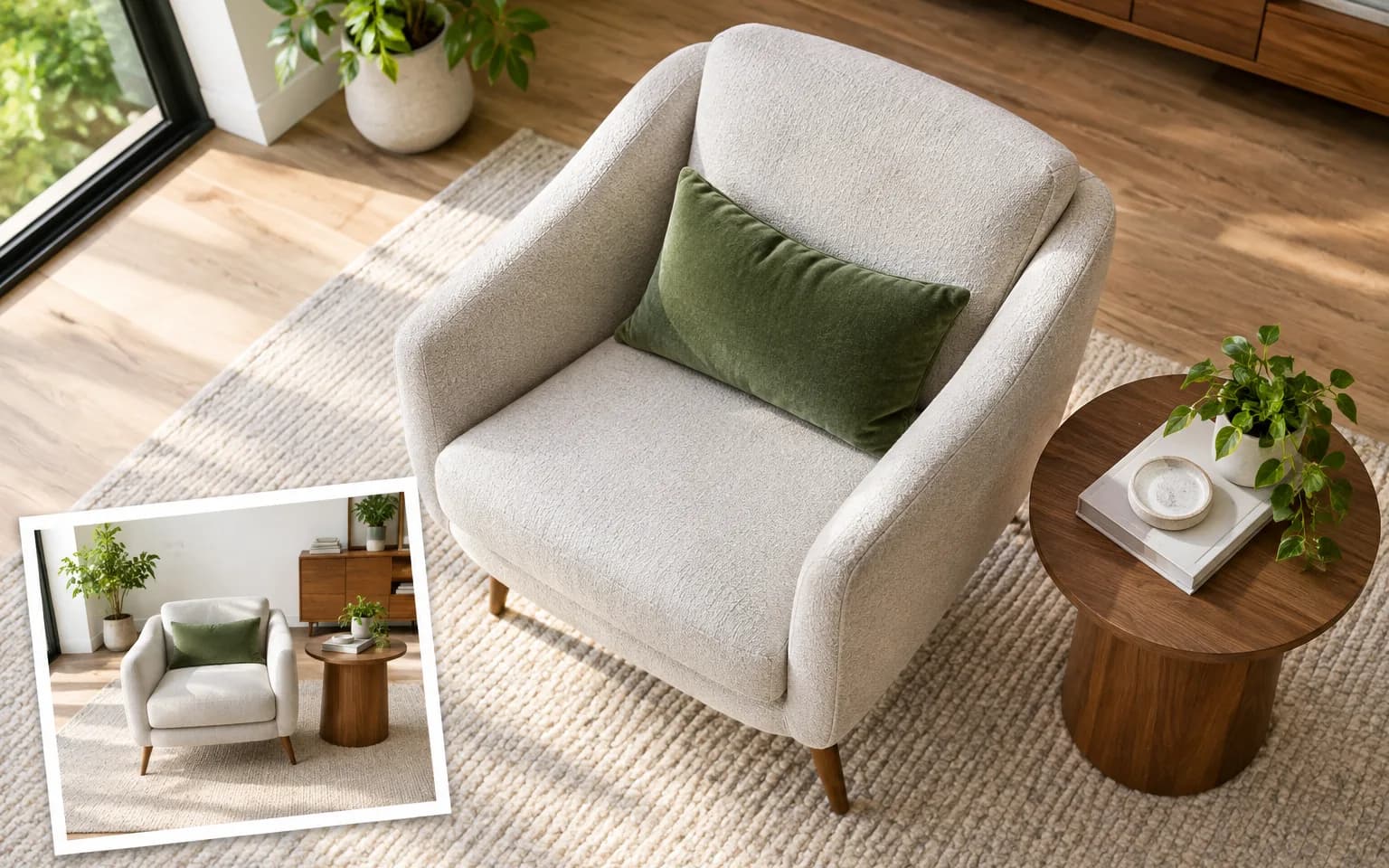

这是一种逼真的重建,而非基于实际测量的还原。原始图像中隐藏的区域(例如盒子的背面或椅子的远端)是由 AI 生成的,因此请务必检查标签及其他重要细节。


使用 AI 相机视角转换器 从不同的相机位置查看图片中的场景,无论是更高、更低还是偏向一侧。物体、颜色和灯光都被保留,只有透视发生变化。它适用于一张普通照片,无需深度扫描、额外镜头或相机数据。
商品页需要多一个视角时,展示产品的另一面,同时保留其颜色和表面质感。
把平视拍摄的餐桌照片变成俯拍平铺图,用于菜单、食谱和产品组合。
从低处仰拍,让主体显得更有气势、更高大,这更适合产品、雕像和建筑,而不是近距离人像。
从房间的另一个角落预览室内空间;AI 相机视角转换器会保留现有的家具和饰面。
将俯拍的产品照调整为更沉稳的平视视角,减少畸变。
把呆板的正面人像稍微转向一侧,让构图更有立体感;原本被遮住的那半边脸是生成的,请检查是否像本人。
无需重新拍摄即可增加产品视角,并检查原图未展示的侧面上生成的印刷文字。
为房源信息探索房间或大堂的不同视角,并在规则要求时标注为效果图。
无需重拍即可获得版式所需的构图,例如为标题留出更多头顶空间。
快速勾勒一个场景的备选镜头,从交代全景到近距离低机位的补拍。
 GPT-Image-2.5OpenAIGPT-Image-2OpenAI
 Seedream 5.0 ProByteDanceSeedream 5.0ByteDanceSeedream 4.5ByteDance
 Nano Banana ProGoogleNano Banana 2GoogleNano BananaGoogle
 Qwen Image 3.0 ProAlibabaQwen Image 3.0Alibaba
 Flux 2Black Forest LabsFlux KontextBlack Forest Labs
 MidjourneyMidjourney
 MiniMax Image 01MiniMaxWan 2.6 ImageAlibabaWan 2.5 ImageAlibaba
 Grok ImagexAI
上传您想改变视角的照片,确保主体完整可见。
说明相机应该在哪个位置,或留空使用默认视角。
启动任务,检查原本看不到的侧面和直线,然后下载新视角。
请直白地描述视角,例如从正上方,或从左侧平视。
原图中不可见的部分会以合理方式补全,请检查标签、产品背面等细节。
角度变化越小,结果越忠实于原图。
请使用清晰且主体完整的照片;被原始裁切掉的边缘部分无法可靠恢复。
请留意门框、搁板和桌沿等直线,视角变化较大时它们可能会略微弯曲。
这是一种逼真的重建,而非基于实际测量的还原。原始图像中隐藏的区域(例如盒子的背面或椅子的远端)是由 AI 生成的,因此请务必检查标签及其他重要细节。
俯视、低角度、侧面、斜侧面和平视视角都可以。描述相机相对于主体应处的位置;适度的移动通常比完全转到对面更忠实于原图。
当主体的拍摄位置不对时(例如俯拍过高或正对拍摄),请更改视角。“图像重新打光”会保持镜头位置不变,改为调整光线,因此当构图没问题、但阴影或氛围不理想时,请使用它。由于本工具会保留原有光线,如果两者都需要调整,您可以在得到新视角后再重新打光。
不能保证。每次运行都会独立生成一个新视角,因此从同一张照片生成的一组角度,可能在接缝、标签或背面确切形状等细节上不一致。如需完整的环绕视图或精确的旋转展示,请从各个方向实拍物体。
您会获得同一场景略高一些的四分之三视角。对于产品和房间,这是较稳妥的初次尝试;了解 AI 相机视角转换器如何解读照片后,再描述更具体的位置并重新生成。
按量付费消耗点数。开始前,价格会显示在“生成”按钮旁边。
无需登录即可浏览页面。准备生成时再登录即可。
在上方上传一张照片,描述您想要的视角,例如「稍高一些」或「从左侧看」。
立即尝试