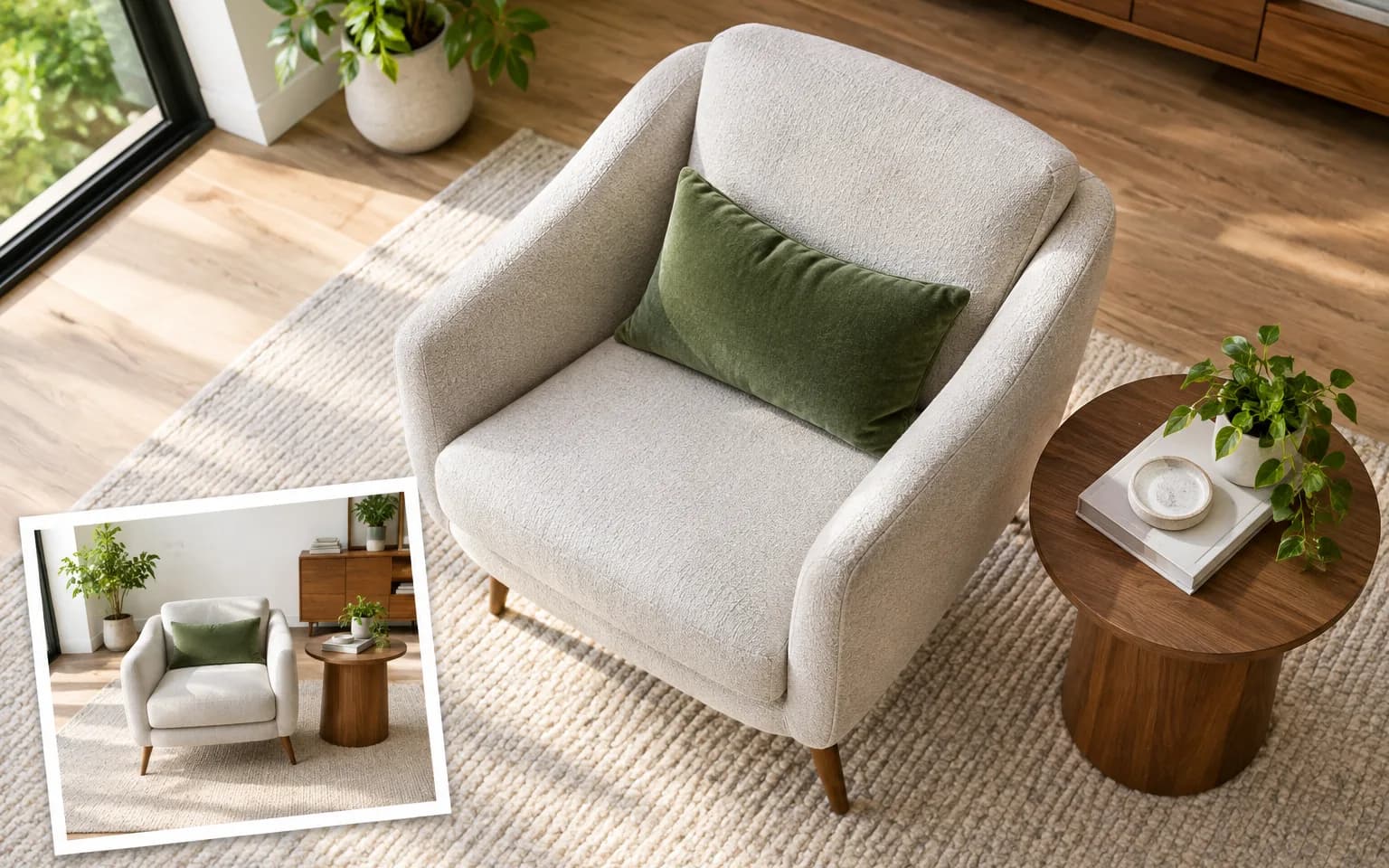

실측 기반의 복원이 아니라 사실적으로 재구성하는 방식입니다. 상자 뒷면이나 의자 반대편처럼 원본에서 가려져 있던 영역이 생성되므로, 라벨과 같이 중요한 세부 정보는 반드시 검토하세요.


AI 카메라 앵글 변경기를 사용하면 더 높거나 낮거나 한쪽으로 벗어난 다양한 카메라 위치에서 사진의 장면을 볼 수 있습니다. 사물과 색상, 조명은 그대로 유지하고 시점만 움직인다. 깊이 스캔, 추가 사진 또는 카메라 데이터가 필요하지 않은 일반 사진 한 장으로 작동합니다.
사진가에게 설명하듯 탑다운, 로우 앵글, 측면, 쓰리쿼터 뷰를 평범한 말로 요청하세요. 왼쪽으로 살짝 이동하거나 카메라를 머리 높이보다 약간 위로 올리는 것처럼 얼마나 움직일지도 지정할 수 있습니다.
지금 시도하기사물, 색상, 조명은 유지되고 시점만 바뀌므로 새 프레임도 같은 촬영의 한 컷처럼 보입니다. 인물이 추가되거나 사라지지 않으며, 의상, 소품, 주변 공간도 원본과 일관되게 유지됩니다.
지금 시도하기설명이 없으면 약간 위에서 비스듬히 바라본 쿼터 뷰가 적용됩니다. 제품과 인테리어 사진에서 흔히 쓰는 앵글로, 정면 샷보다 윗면과 옆면이 조금 더 드러납니다.
지금 시도하기AI 카메라 앵글 변경기는 한 장의 평면 이미지에서 깊이를 추론한 뒤, 새로운 위치에서 보일 법한 장면을 그려 냅니다. 빠르고 유연하지만 원래 카메라에 잡히지 않은 부분은 측정값이 아니라 모델의 추론으로 새로 생성됩니다.
지금 시도하기상품 페이지에 뷰가 하나 더 필요할 때, 색상과 마감은 그대로 유지하면서 제품의 다른 면을 보여 주세요.
눈높이에서 찍은 테이블 사진을 위에서 내려다본 플랫레이로 바꿔 메뉴, 레시피, 제품 세트에 활용해 보세요.
아래에서 올려다본 앵글로 피사체를 더 당당하고 크게 보이게 하세요. 클로즈업 인물 사진보다는 제품, 조각상, 건물에 잘 어울립니다.
방의 다른 구석에서 내부를 미리 봅니다. AI 카메라 앵글 변경기는 이미 가지고 있는 가구와 마감재를 그대로 유지합니다.
위에서 찍은 제품 사진을 왜곡이 적고 더 차분한 눈높이 시점으로 바꿔 보세요.
정면을 향한 밋밋한 인물 사진을 한쪽으로 살짝 돌려 더 입체적인 구도를 만들어 보세요. 가려져 있던 얼굴 쪽은 생성된 것이므로 닮았는지 확인하세요.
새로 촬영하지 않고 제품 뷰를 추가하되, 원본에 보이지 않던 면에 인쇄된 텍스트가 있다면 검토하세요.
매물 등록을 위해 방이나 로비를 다양한 시점으로 살펴보고, 규정상 필요한 경우 시각화 이미지임을 표시하세요.
헤드라인을 넣을 머리 위 여백처럼, 재촬영을 요청하지 않고도 레이아웃에 필요한 구도를 얻으세요.
전경 샷부터 가까운 로우 앵글 커버리지까지, 한 장면의 대체 샷을 빠르게 스케치해 보세요.
 GPT-Image-2.5OpenAIGPT-Image-2OpenAI
 Seedream 5.0 ProByteDanceSeedream 5.0ByteDanceSeedream 4.5ByteDance
 Nano Banana ProGoogleNano Banana 2GoogleNano BananaGoogle
 Qwen Image 3.0 ProAlibabaQwen Image 3.0Alibaba
 Flux 2Black Forest LabsFlux KontextBlack Forest Labs
 MidjourneyMidjourney
 MiniMax Image 01MiniMaxWan 2.6 ImageAlibabaWan 2.5 ImageAlibaba
 Grok ImagexAI
시점을 바꾸고 싶은 사진을 피사체 전체가 보이도록 추가하세요.
카메라 위치를 적거나, 기본 시점을 원하면 비워 두세요.
작업을 시작하고 보이지 않던 면과 직선을 확인한 뒤, 새로운 뷰를 다운로드하세요.
바로 위에서, 또는 눈높이에서 왼쪽 측면으로처럼 시점을 쉽게 설명하세요.
원본에 보이지 않던 부분은 그럴듯하게 채워지므로 라벨이나 제품 뒷면 같은 디테일을 확인하세요.
앵글을 조금만 바꿀수록 원본에 가장 충실한 결과가 나옵니다.
선명하고 피사체 전체가 프레임 안에 있는 사진으로 시작하세요. 원본 사진에서 잘린 가장자리는 안정적으로 복구되지 않을 수 있습니다.
시점이 크게 바뀌면 문틀, 선반, 테이블 가장자리 같은 직선이 살짝 휠 수 있으니 확인하세요.
실측 기반의 복원이 아니라 사실적으로 재구성하는 방식입니다. 상자 뒷면이나 의자 반대편처럼 원본에서 가려져 있던 영역이 생성되므로, 라벨과 같이 중요한 세부 정보는 반드시 검토하세요.
위에서 내려다본 뷰, 로우 앵글, 측면, 쿼터 뷰, 눈높이 뷰 모두 가능합니다. 피사체를 기준으로 카메라가 어디에 있어야 하는지 설명하세요. 반대편으로 완전히 돌리는 것보다 적당히 움직이는 편이 대체로 원본에 더 충실합니다.
피사체를 너무 위에서 내려다보거나 정면에서 찍는 등 잘못된 위치에서 보고 있다면 앵글을 바꾸세요. 이미지 리라이팅은 카메라 위치는 그대로 두고 빛을 옮기므로, 구도는 괜찮은데 그림자나 분위기가 아쉬울 때 사용하세요. 이 도구는 원래 조명을 유지하므로, 둘 다 바꿔야 한다면 새 시점을 만든 뒤 조명을 바꾸면 됩니다.
안정적으로 일치하지는 않습니다. 실행마다 새로운 시점을 하나씩 독립적으로 생성하므로, 같은 사진에서 만든 여러 앵글이 솔기, 라벨, 뒷면의 정확한 형태 같은 디테일에서 서로 다를 수 있습니다. 완전한 턴어라운드나 정확한 회전 뷰가 필요하다면 실제 물체를 각 방향에서 촬영하세요.
같은 장면을 조금 더 높은 대각선 시점에서 볼 수 있습니다. 제품과 공간에 처음 적용해 보기 좋은 시점입니다. AI 카메라 앵글 변경기가 사진을 어떻게 해석하는지 확인한 뒤, 더 구체적인 위치를 설명하고 다시 실행하세요.
사용한 만큼 크레딧이 차감됩니다. 시작하기 전에 생성 버튼 옆에 가격이 표시됩니다.
로그인하지 않아도 페이지를 둘러볼 수 있습니다. 생성할 준비가 되면 로그인하세요.
위에 사진을 업로드하고 ‘조금 더 높게’, ‘왼쪽에서’처럼 원하는 시점을 설명하세요.
지금 시도하기