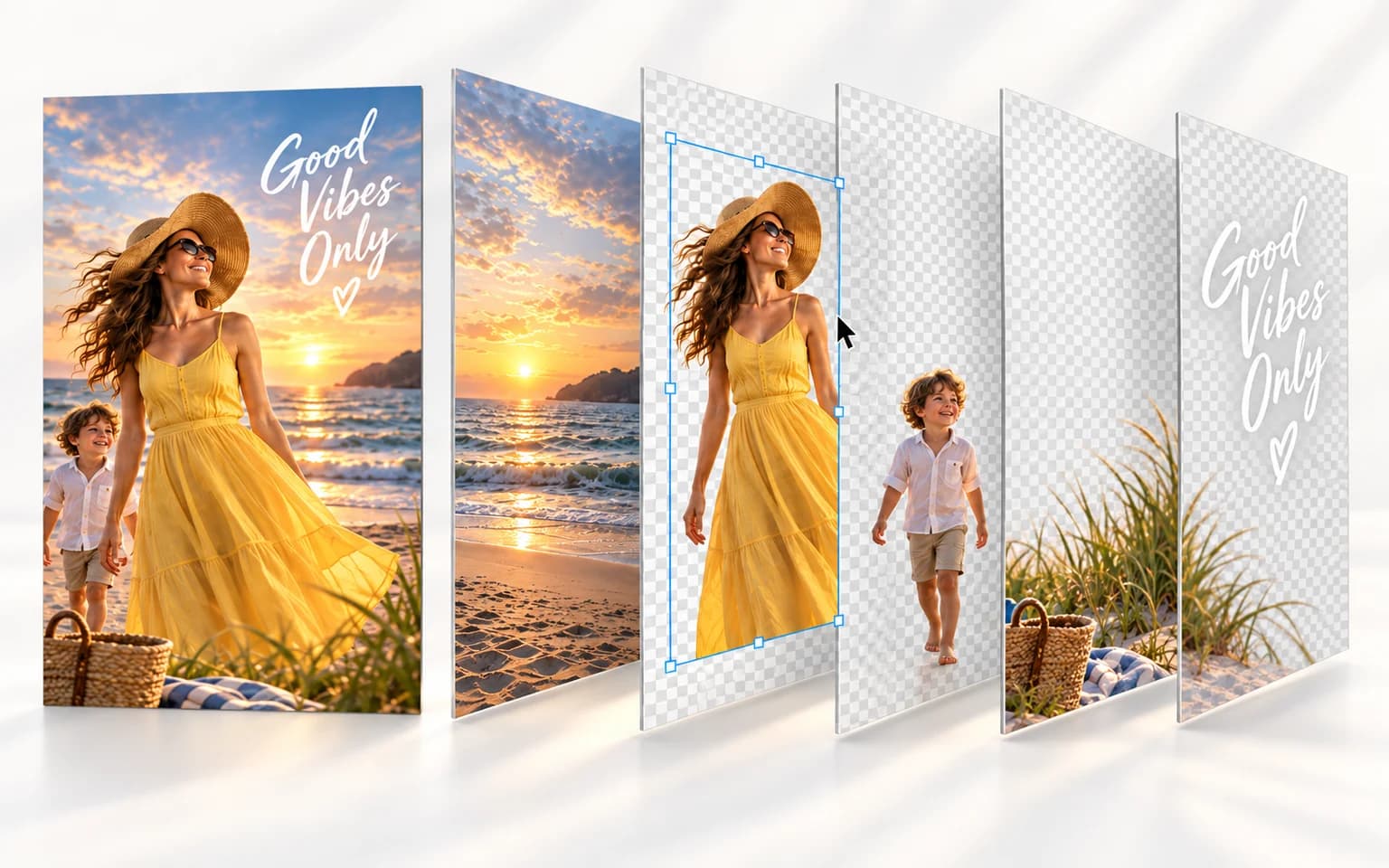


한 장의 평면 이미지를 받아 각 부분을 기본 레이어부터 쌓이는 순서대로 개별 레이어로 반환합니다. 결과 화면에서 레이어가 쌓인 모습을 미리 보고 각 레이어를 별도 이미지로 다운로드할 수 있습니다.


AI 이미지 레이어 분해는 한 장의 평면 이미지를 배경, 주요 피사체, 기타 요소 등의 개별 레이어로 나눕니다. 사진 한 장을 업로드하면 기본 레이어부터 쌓이는 순서대로 레이어가 반환되어, 조합된 모습을 미리 보고 각각 다운로드할 수 있습니다.
완성된 포스터나 광고를 분해하여 배경, 제품, 헤드라인 영역을 각각 이동하거나 교체하세요.
제품을 배경 환경과 분리하여 다른 레이아웃이나 캠페인 이미지에 재사용하세요.
평면 일러스트의 캐릭터, 소품, 배경을 각각 편집하거나 애니메이션으로 만들 수 있는 부분으로 나누세요.
각 부분을 별도 이미지로 사용해야 할 때 장면을 주요 피사체와 배경으로 나누세요.
이미지의 한 영역을 상자로 지정하면 전체 사진 대신 해당 영역을 중심으로 분해할 수 있습니다.
피사체 하나만 오려내려면 배경 제거기를 사용하고, 요소를 분리하는 대신 삭제하려면 개체 제거기를 사용하세요.
원본 레이어 파일이 없을 때 평면 이미지에서 편집 가능한 부분을 복원하세요.
분리된 요소를 재배치하여 기존 비주얼을 새로운 크기와 채널에 맞게 조정하세요.
전경과 배경을 별도 이미지로 만들어 그 사이에 깊이나 움직임을 더하세요.
여기에서 결과를 시각적으로 확인한 다음 자체 파이프라인에서 APIXO API를 통해 같은 모델과 모드를 호출하세요.
분할할 사진을 선택하세요. 편집할 권한이 있는 이미지만 업로드해야 합니다.
출력 크기를 선택하고 모델이 한 영역에 집중하도록 하려면 상자를 그리세요.
쌓인 결과를 미리 본 다음 필요한 레이어를 하나씩 다운로드하세요.
이미지는 정확히 한 장만 업로드하세요. 이 도구는 한 번에 원본 사진 한 장을 처리합니다.
배경 앞에 피사체가 있는 경우처럼 요소가 뚜렷하게 분리된 사진은 레이어로 나누기 쉽습니다.
한 영역만 분해해야 한다면 이미지에 상자를 그리세요.
레이어 수는 모델이 결정하며 이미지마다 다를 수 있습니다.
생성 전에 표시된 가격을 확인하세요. 선택한 크기에 따라 가격이 달라집니다.
한 장의 평면 이미지를 받아 각 부분을 기본 레이어부터 쌓이는 순서대로 개별 레이어로 반환합니다. 결과 화면에서 레이어가 쌓인 모습을 미리 보고 각 레이어를 별도 이미지로 다운로드할 수 있습니다.
이미지를 몇 개의 레이어로 나눌지는 모델이 결정하므로 이미지마다 레이어 수가 달라질 수 있습니다. 생성 전에 표시되는 가격은 최종 결과가 아니라 예상 레이어 수를 기준으로 한 추정치입니다.
아니요. 설명은 선택 사항입니다. 이미지의 한 영역을 중심으로 분해하려면 상자 도구와 함께 사용하세요.
크기 설정에서 자동 또는 목록에 있는 고정 해상도 중 하나를 선택하세요. 가격은 선택한 크기에 따라 달라지며 생성 전에 표시됩니다.
사진 한 장을 업로드하고 각 부분을 개별 레이어로 받아보세요.
지금 시도하기